Guia de Edição de Curso
5. Atualizando Atividades ou Recursos
5.6. Questionário
O módulo Questionário permite criar e configurar questionários com questões de vários tipos, incluindo múltipla escolha, verdadeiro ou falso, correspondência, resposta curta, entre outras.

Nota: Antes de iniciar a edição da atividade questionário, é importante duplicar e mover para a Aula seguinte.
De acordo com o material das aulas preparado para cada componente curricular, a estrutura base de cada aula dispõe de um questionário que precisa atualizar o número da aula correspondente bem como cadastrar as questões. Clicar no botão Editar, na opção Editar configurações e atualizar conforme os itens a seguir.
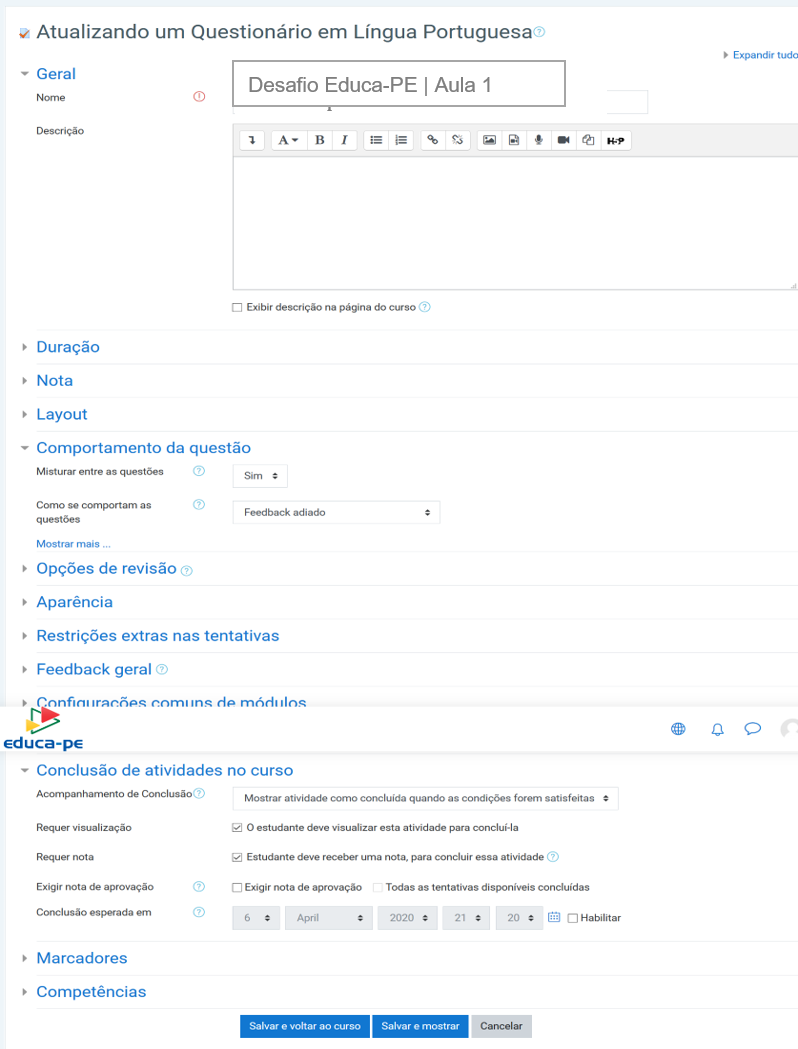
É
necessário clicar no nome do questionário para ir para a tela com o ícone da
engrenagem  ,
que tem a opção de editar o questionário ou, se estiver na tela de edição,
clicar no botão [Salvar e mostrar]. Esse tipo de atividade requer a inclusão de
novas questões ou de questões de um banco de questões.
,
que tem a opção de editar o questionário ou, se estiver na tela de edição,
clicar no botão [Salvar e mostrar]. Esse tipo de atividade requer a inclusão de
novas questões ou de questões de um banco de questões.
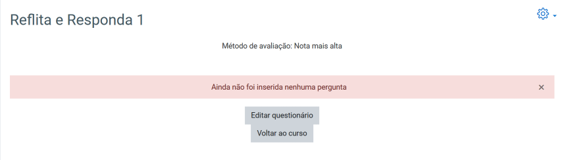
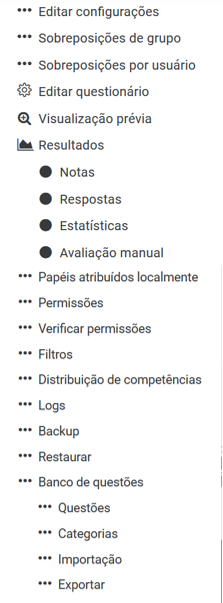
Se ainda não tiver nenhuma questão inserida, é só clicar no botão [Editar Questionário]. Caso já tenha questões e precise adicionar mais outra questão, ao clicar no botão da engrenagem, escolher no menu de opções, [Editar Questionário].
a) Adicionar uma nova questão
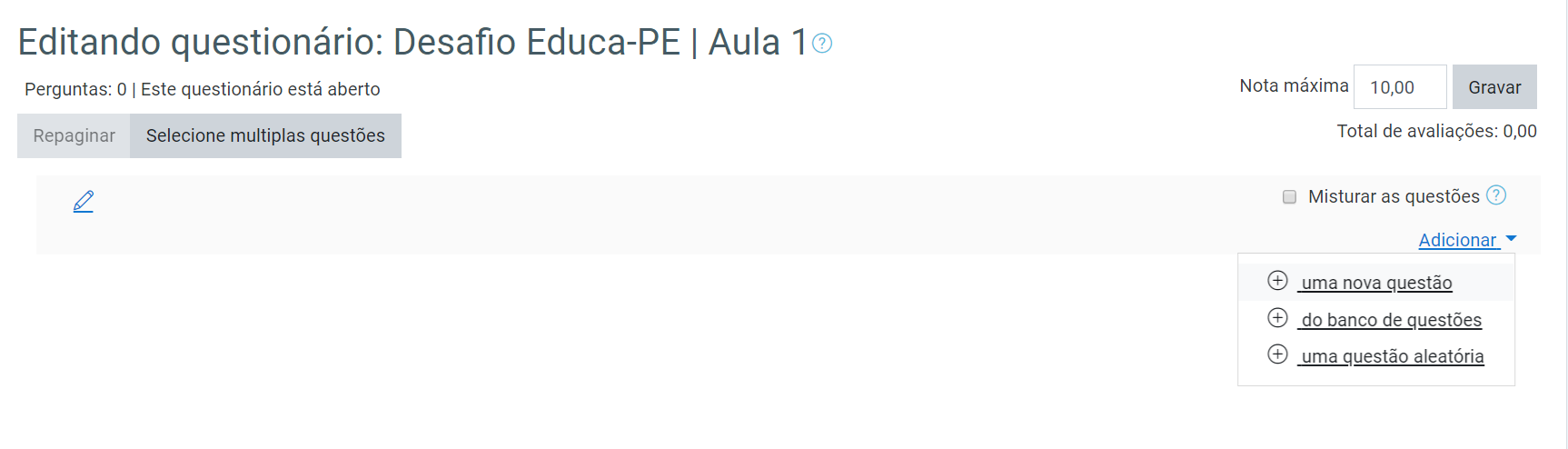
Marcar a opção Misturar questões e clicar em adicionar, em seguida escolher uma nova questão.
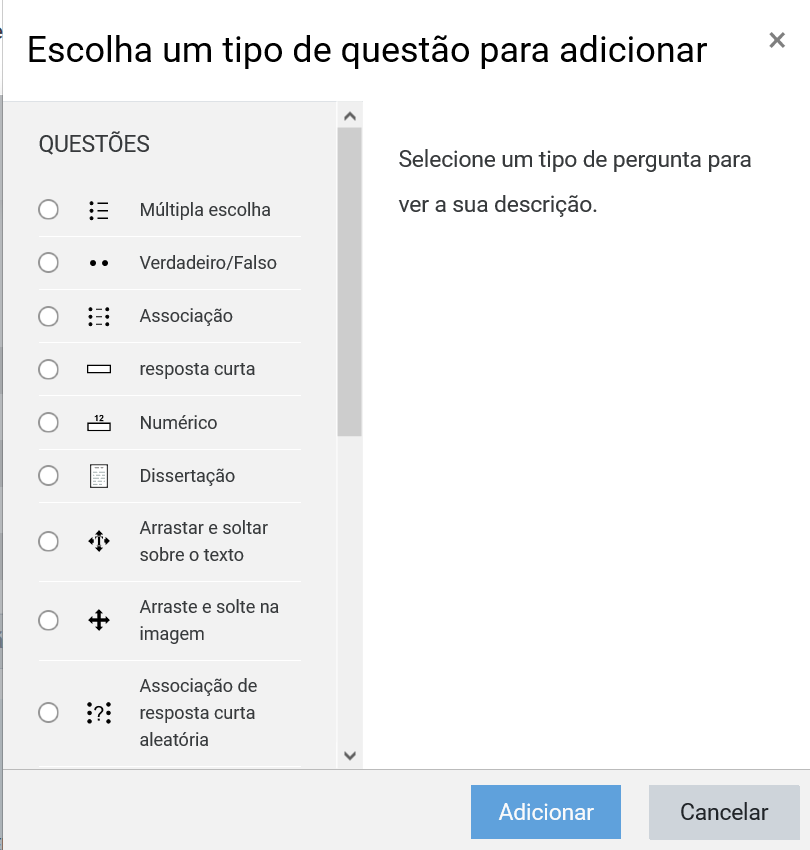
É necessário escolher o tipo de questão que será cadastrada, clicar no botão adicionar, e seguir com o cadastro do enunciado no campo texto da questão e as alternativas de resposta nos retângulos destinados a cada uma das escolhas, inclusive também é possível cadastrar feedback em caso de acerto e em caso de erro.
O campo relacionado à categoria não deve ser alterado, agora o nome da questão deve sempre fazer menção ao nome do conteúdo da aula, ao invés de apenas indicar uma numeração, pois dando o nome do conteúdo facilita a localização da questão no banco de questões, caso haja necessidade de utilizá-la novamente em um outro questionário de revisão, por exemplo.
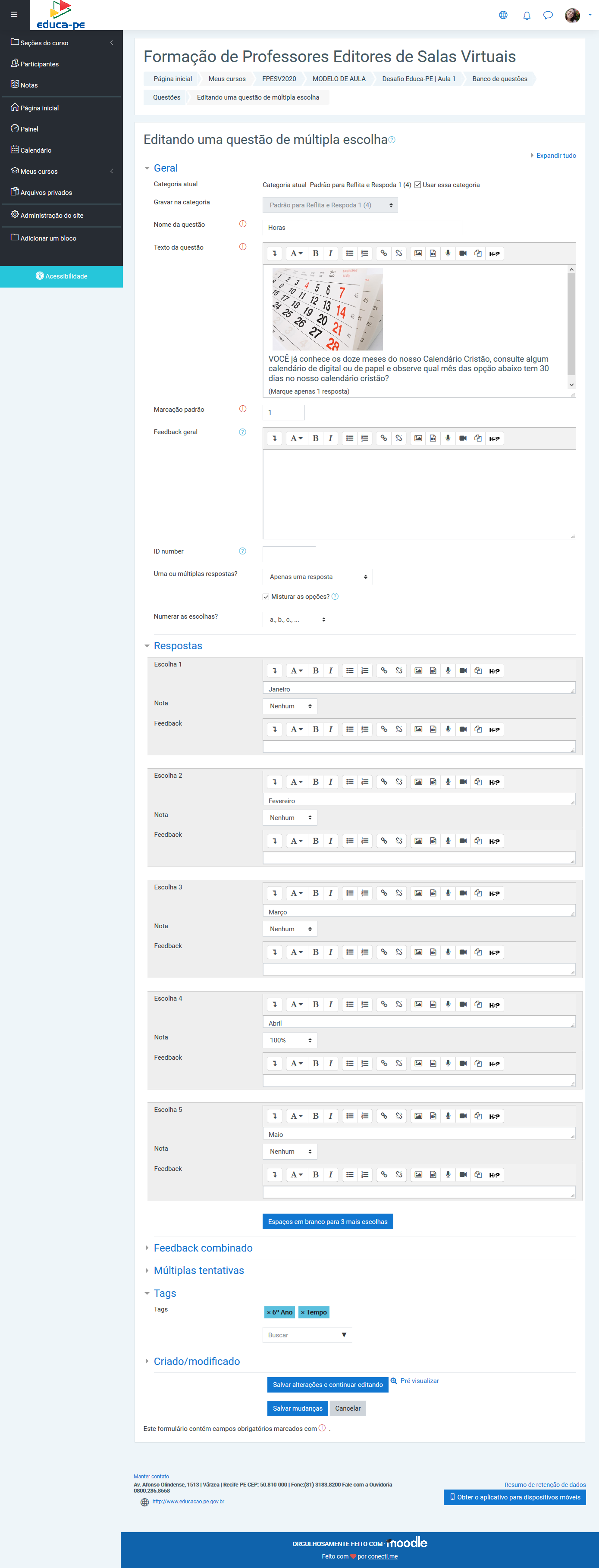
Outro campo importante que deve ser preenchido é de Tags (marcadores) das questões, pois as tags é um outro facilitador para localizar a questão no banco de questões, caso haja necessidade de utilizá-la novamente em um outro questionário de revisão, por exemplo.
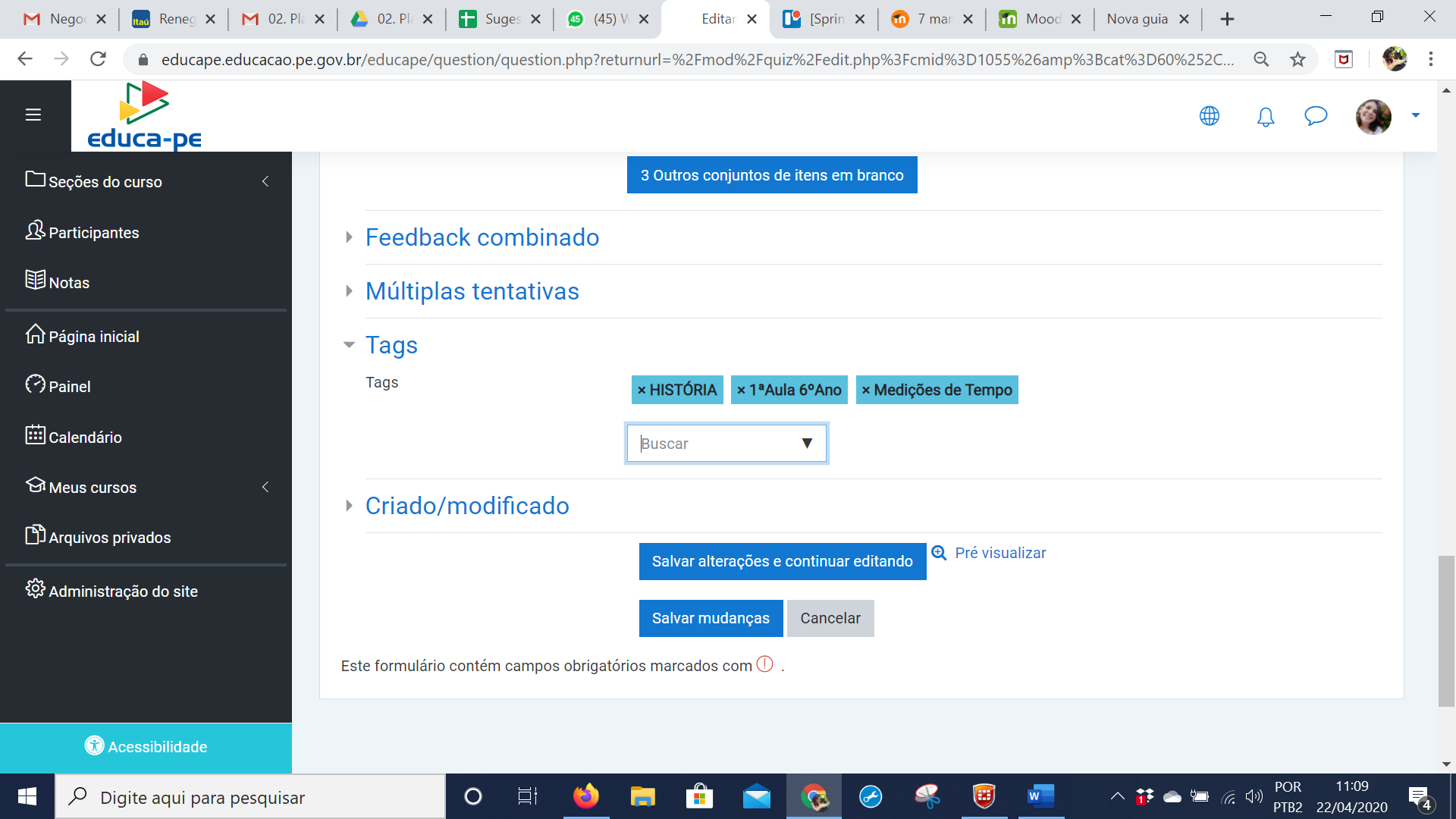
Para cadastro das tags é importante que seja indicado pelo menos três, sendo o destaque para:
- COMPONNTE CURRICULAR
NÚMERO DA AULA DA SÉRIE/ANO
NOME DO CONTEÚDO
No caso do exemplo ilustrado, temos como tags: História, 1ªAula 6ºAno e Medições do Tempo. E, após isso para concluir o cadastro/edição da questão clicar no botão [Salvar Mudanças].
O lápis de edição rápida permite alterar a pontuação atribuída de cada questão.
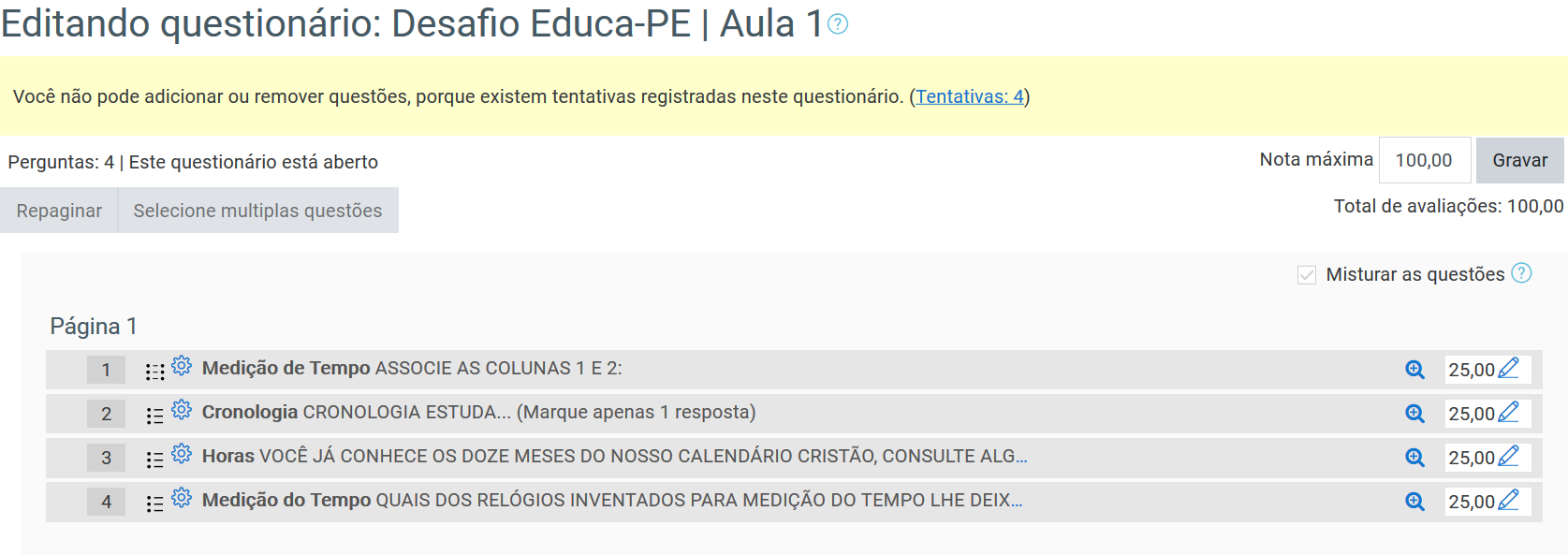
Nota: A atividade questionário só deve
ficar visível para os estudantes após o cadastro de todas as questões, pois
após serem liberadas para fica visíveis qualquer estudante poderá tentar
responder, e, havendo tentativas de resposta (ver a mensagem destacada na faixa
amarela), impossibilita adicionar ou remver questões do respectivo
questionário, sendo permitido apenas editar, a partir do ícone da
engrenagem  ,
cada questão já cadastrada.
,
cada questão já cadastrada.
b) Adicionar do banco de questões
As questões cadastradas alimentam o banco de questões, de forma que ao clicar em adicionar, em seguida escolher do banco de questões.
Nota: É importante sempre deixar selecionada a caixa de seleção Misturar questões.
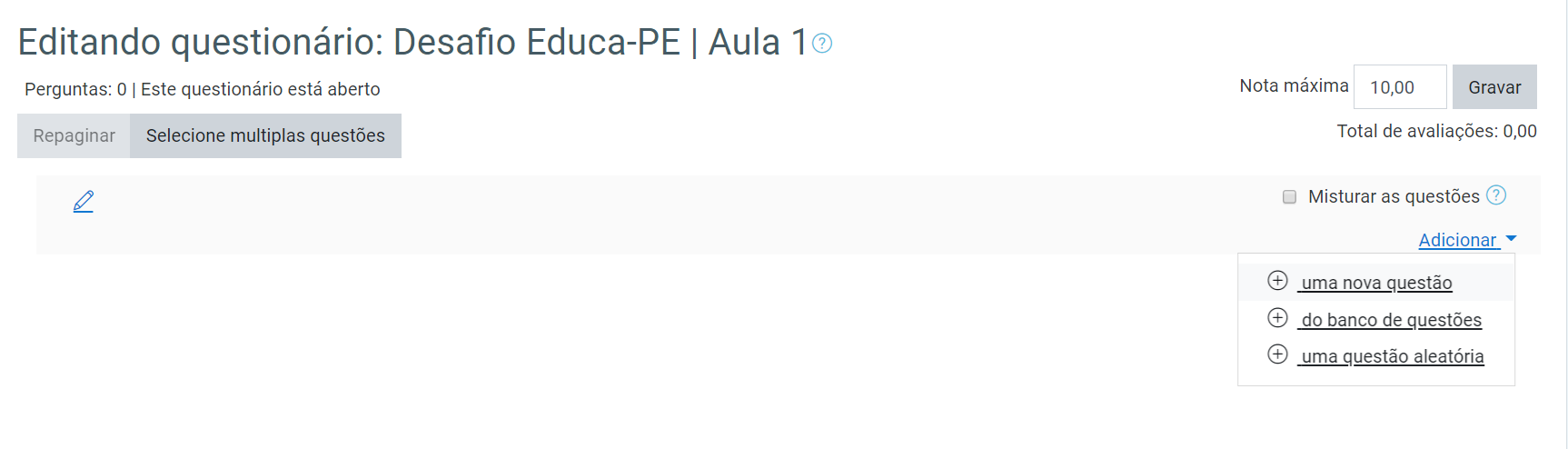
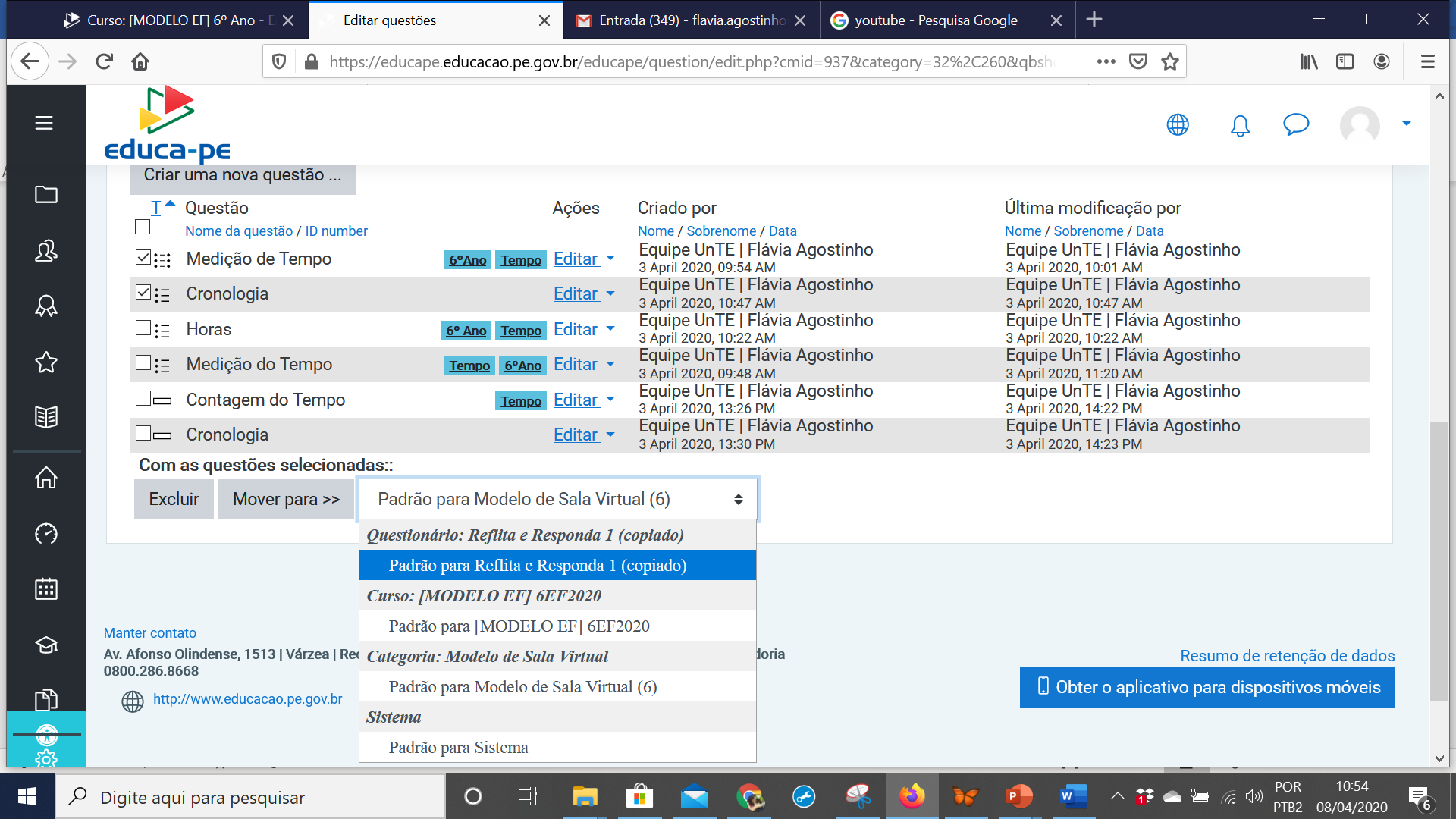
Caso existam questões cadastradas no banco de questões, ao clicar na opção Questões, é preciso selecionar a categoria em que as questões foram cadastradas anteriormente.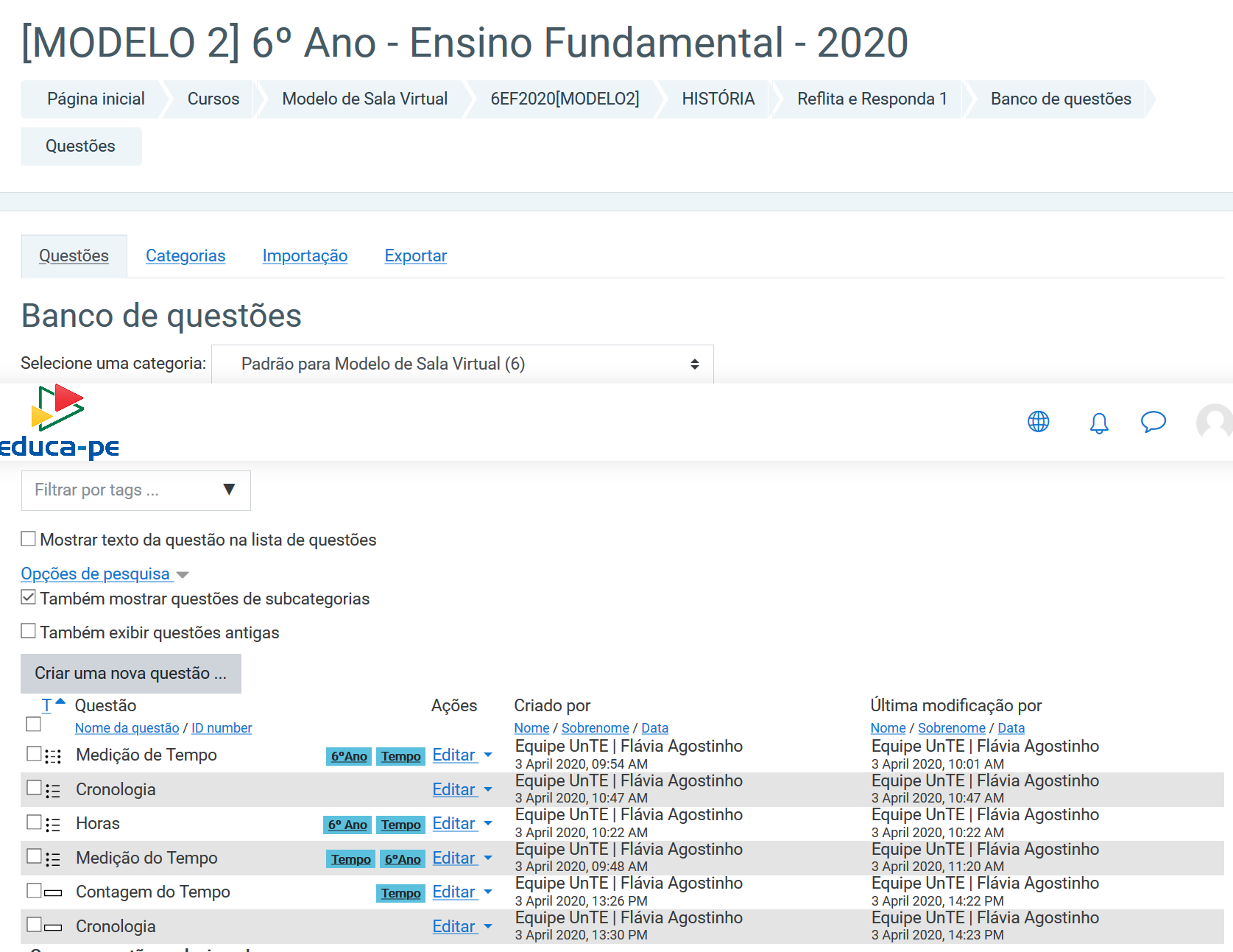
Por fim, escolher as questões que se quer ao marcar as caixas de seleção das questões correspondentes, e, clicar no botão [Mover para >>>] e escolher o nome do questionário que está sendo editado, por exemplo, na tela abaixo as duas questões selecionadas serão movidas para o questionário Reflita e Responda 1.