Guia de Edição de Curso
| Site: | Ambiente Virtual de Aprendizagem - Educa-PE |
| Curso: | Ambiente Virtual de Aprendizagem - Educa-PE |
| Livro: | Guia de Edição de Curso |
| Impresso por: | |
| Data: | Thursday, 22 Oct 2026, 15:40 |
1. Apresentação
O Ambiente Virtual de Aprendizagem (AVA) é um sistema que agrupa e disponibiliza recursos voltados à aprendizagem e ao ensino, com acesso identificado, dos variados perfis permitidos. Não é um repositório de conteúdo!
A Secretaria de Educação e Esportes de Pernambuco optou pela plataforma Moodle, cujo acrônimo em língua inglesa é Modular Object-Oriented Dynamic Learning Environment. Trata-se de um software livre, de apoio à aprendizagem, que já é utilizado pela SEE em outra ação e no atendimento à modalidade de ensino à distância. Outro ponto a ser destacado é a coleta de dados a partir da análise das interações registradas, disponíveis no Moodle, através dos registros de logs e emissão de relatórios quanto à visualização dos recursos e atividades de cada Curso (uma sala de aula virtual).
2. Acesso ao AVA
Digite na barra de endereços do Navegador Web: educape.educacao.pe.gov.br.

Para
fazer o login, digite a sua identificação de usuário e senha, e, clique no botão [Acessar].
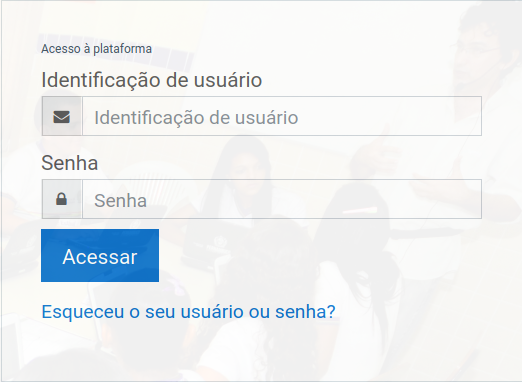
Nota: A identificação do usuário seja para o login seja para a senha, para estudante é a matrícula SIEPE (só números), e, para professor é o número do seu CPF (sem pontos ou hífen).
3. Visão Geral
Quando o usuário estiver autenticado, sendo ESTUDANTE ou PROFESSOR, na tela inicial só irá aparecer Meus Cursos, que são os Cursos em que o usuário está cadastrado. No caso do estudante, irá aparecer o Curso do seu respectivo ano/série matriculado. Enquanto, para o PROFESSOR, aparecerá todos os Cursos que estão liberados para sua edição.
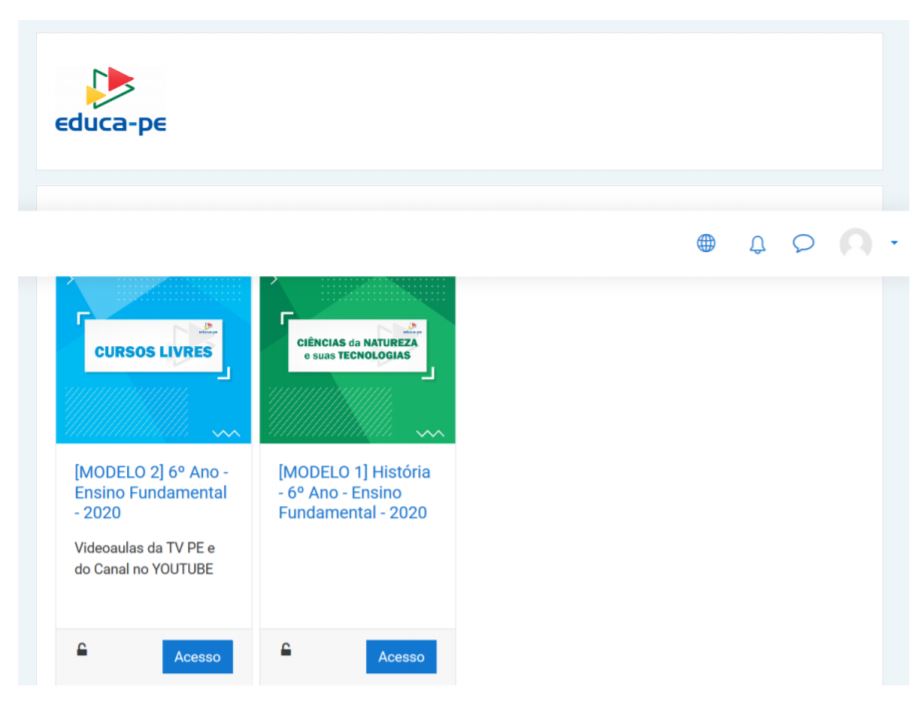
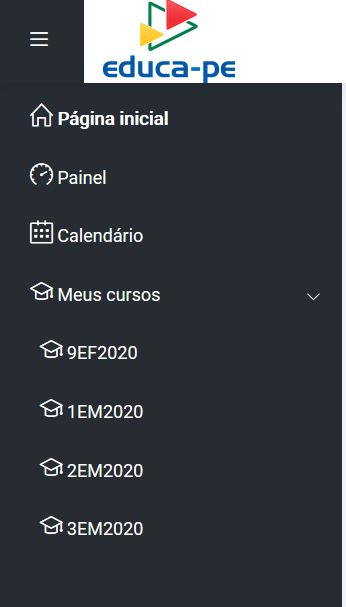
Após navegar pelo menu na lateral esquerda, outra forma de voltar a Meus Cursos ou Página inicial é pelo item correspondente nesse mesmo menu.
3.1. Painel
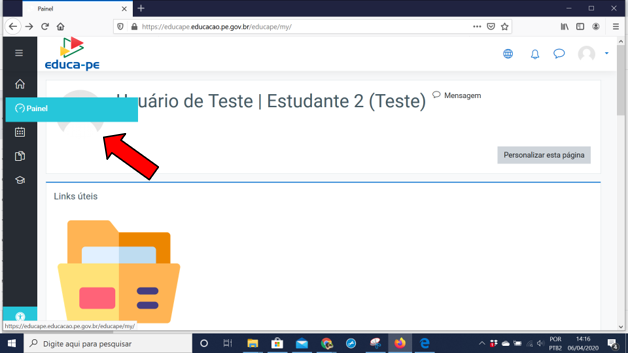
No Painel, além de acessar Instruções para acesso, Suporte ao Estudante, Políticas de Uso e Perguntas Frequentes, também é possível acessar o perfil e atualizar a foto de usuário:
Passo 1: Clicar no ícone do usuário e, em seguida, clicar no ícone da engrenagem  , na
opção de modificar perfil.
, na
opção de modificar perfil.
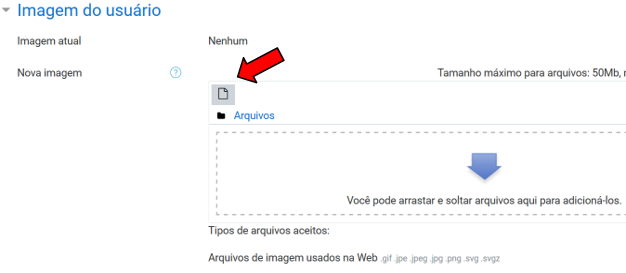
Passo 2: Ir com a barra de rolagem até o item imagem de usuário e clicar no ícone de adicionar arquivos, como indicado na figura, para seguir com o upload da imagem.

3.3. Acessibilidade
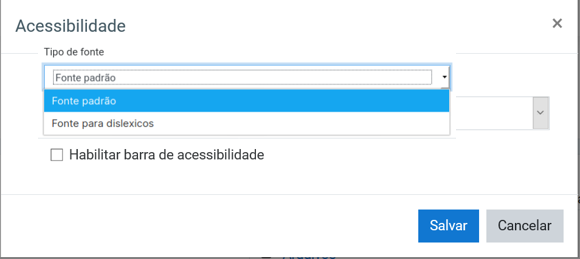
O item Acessibilidade permite a configuração de itens quanto ao tipo de fonte padrão ou fonte para disléxicos e tamanho da fonte para facilitar a leitura conforme o passo a passo.
Passo 1: Definição do tipo de fonte e ativação da barra de acessibilidade.
Passo 2: Ao ativar, a barra de acessibilidade ficará ativa no topo da página do AVA.

4. Por dentro do Curso (Sala Virtual)
Ao clicar em Meus Cursos ou na Página Inicial, após logado com seu usuário e senha, basta clicar na descrição, imagem ou botão [Acesso] do Curso que deseja acessar.
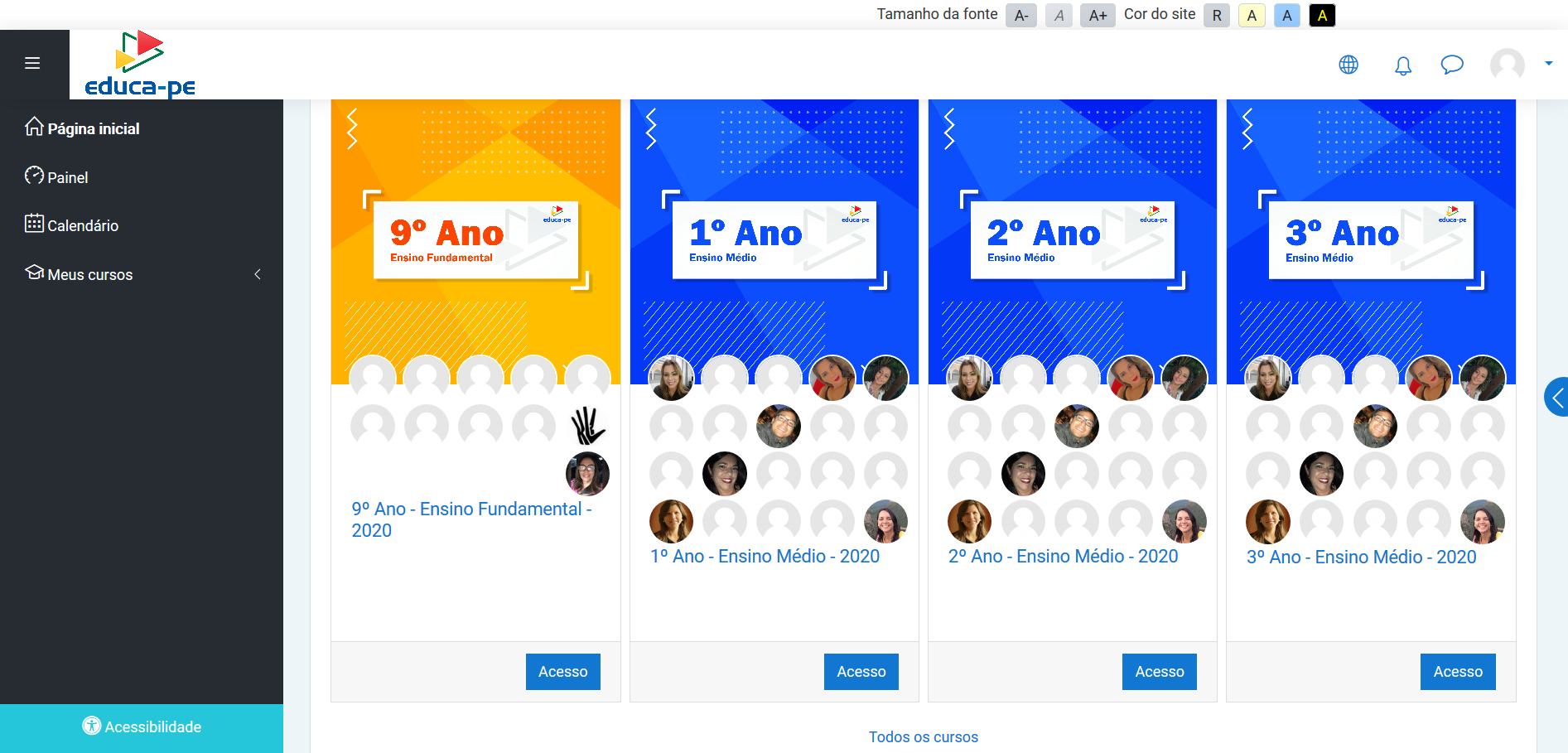
O Curso, na visão do ESTUDANTE, inicia com o tópico Orientações da Sala, seguido pelo fórum Fique por dentro, que é padrão de todo Curso criado no AVA Moodle e que permite apenas avisos por parte do professor, ou seja, os estudantes visualizam, mas não tem permissão para postar ou responder. Os demais tópicos correspondem aos Componentes curriculares, os quais aparecem para o estudante em dupla coluna.
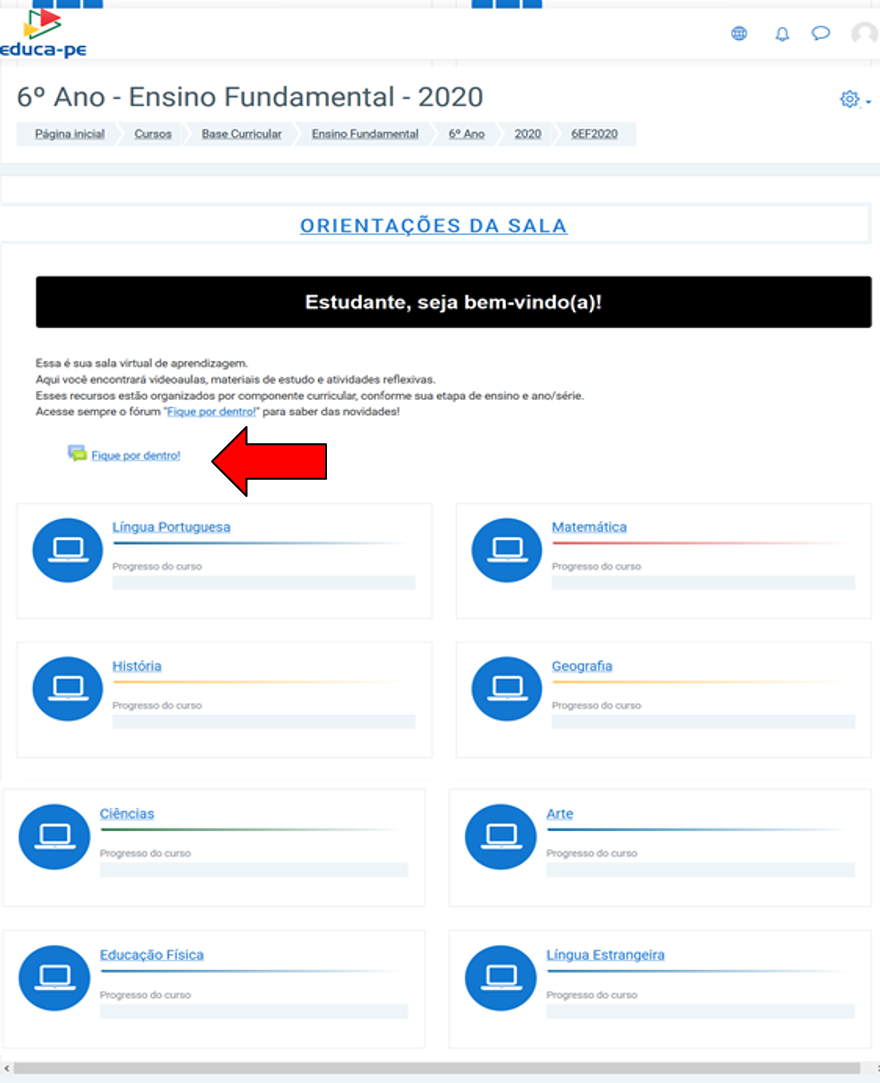
Dessa forma, o estudante ao entrar no EDUCA-PE, após logado com seu usuário e senha, tem acesso ao Curso que se encontra inscrito e, nesse mesmo Curso, tem acesso ao material de todos os componentes curriculares, à medida que o AVA for sendo atualizado.
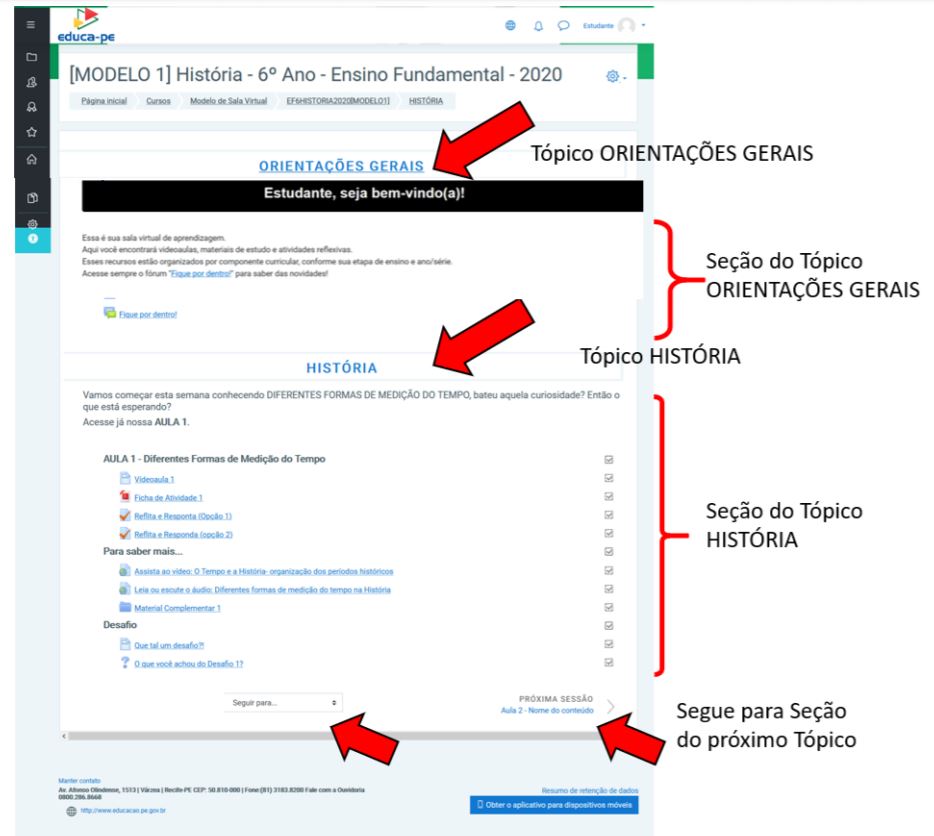
Ao clicar em um dos componentes curriculares, como por exemplo, ao clicar em História, o Curso mostra o primeiro tópico ORIENTAÇÕES DA SALA e o que consta na seção desse tópico como a mensagem de boas-vindas e o fórum Fique por dentro, seguido do tópico HISTÓRIA e todos os itens visíveis que constam nessa seção como Videoaula, Slides da Aula, Agora é com Você , Desafio Educa-PE e outros.
Para ir para outro tópico é só clicar em [próxima seção] até o tópico (componente curricular) que se quer visualizar, ou se preferir clicar na barra de rolagem [seguir para] e escolher outro tópico.
4.1. Postagem no fórum Fique por Dentro!
Clique no fórum de avisos e notícias Fique por dentro, localizado no tópico Orientações da Sala e clique no botão [Adicionar um novo tópico].
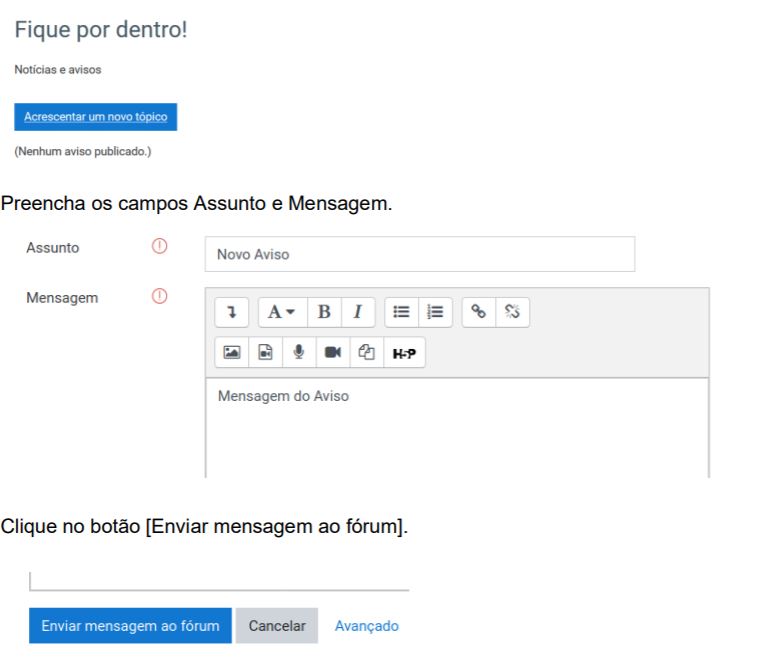
Nota: o fórum de avisos e notícias Fique por Dentro é liberado apenas para postagens de professores, gerentes pedagógicos e administradores do AVA. Aos estudantes, só é permitido ler as mensagens.
4.2. Ativar Edição do Curso
A opção [Ativar Edição] só está disponível para o perfil de PROFESSOR, o qual permite fazer uso das ferramentas de edição em um Curso.
Para ativar a edição do Curso é necessário clicar no ícone da engrenagem , localizada ao
lado direito do título do respectivo Curso.
, localizada ao
lado direito do título do respectivo Curso.
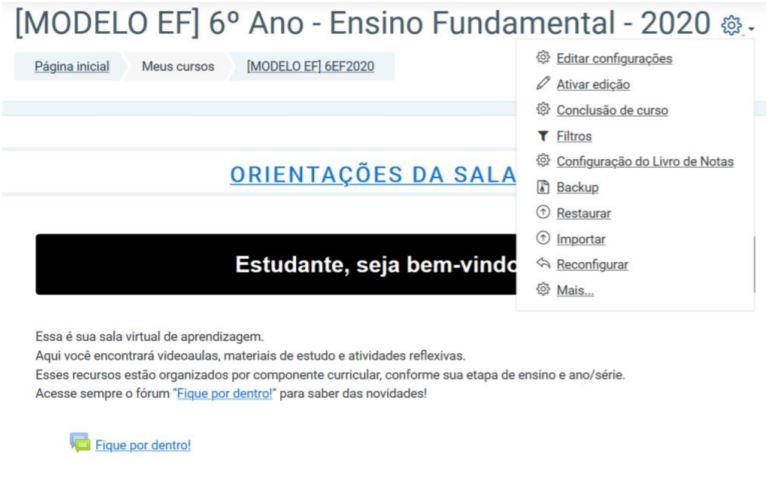
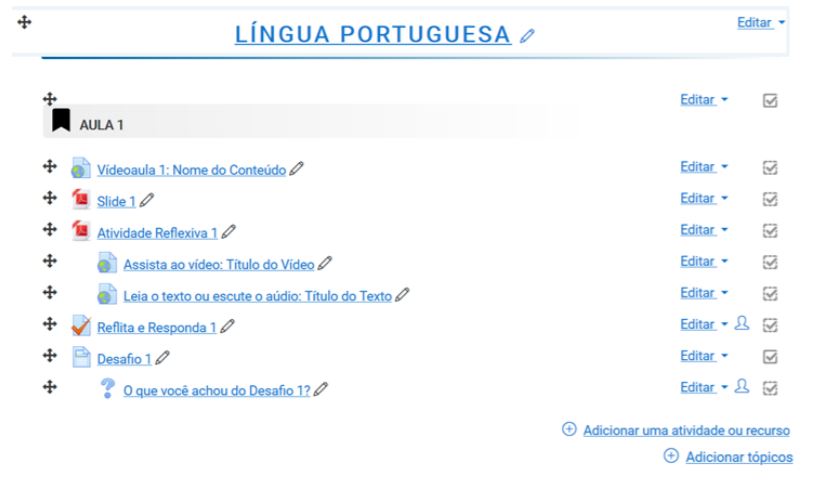
Ao clicar em Ativar edição, a visualização dos tópicos ficará em única coluna, ou seja, ficará um componente curricular abaixo do outro. E, aparecerá os ícones do lápis, da seta de movimentação, botões editar, botões adicionar uma atividade ou recurso e o botão adicionar tópicos.
Recomenda-se clicar no componente curricular que será editado, como por exemplo, ao clicar em História, o Curso mostra o primeiro tópico ORIENTAÇÕES DA SALA e o que consta na seção desse tópico como a mensagem de boas-vindas e o fórum Fique por dentro, seguido do tópico HITÓRIA e todos os itens criados para essa seção. Dessa forma quando for preciso duplicar e mover itens para a aula seguinte, evita-se alterar por engano itens de outro componente curricular, que não seja o da pasta que esteja sendo atualizada.
4.3. Módulo Atividade ou Recurso
O Moodle considera o módulo ATIVIDADE os itens que geram algum tipo de interação, seja do
estudante com o AVA, seja com seus pares no Curso, por exemplo um questionário, ou mesmo
os demais itens que demandam o envio de alguma resposta por parte do estudante. Enquanto
que o módulo dos RECURSOS são itens fixos, geralmente utilizados para dispor o conteúdo seja
através de uma página, URL, arquivo entre outros.
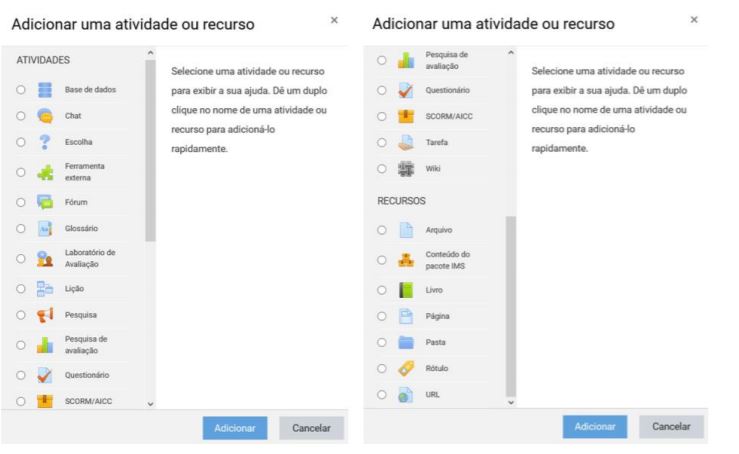
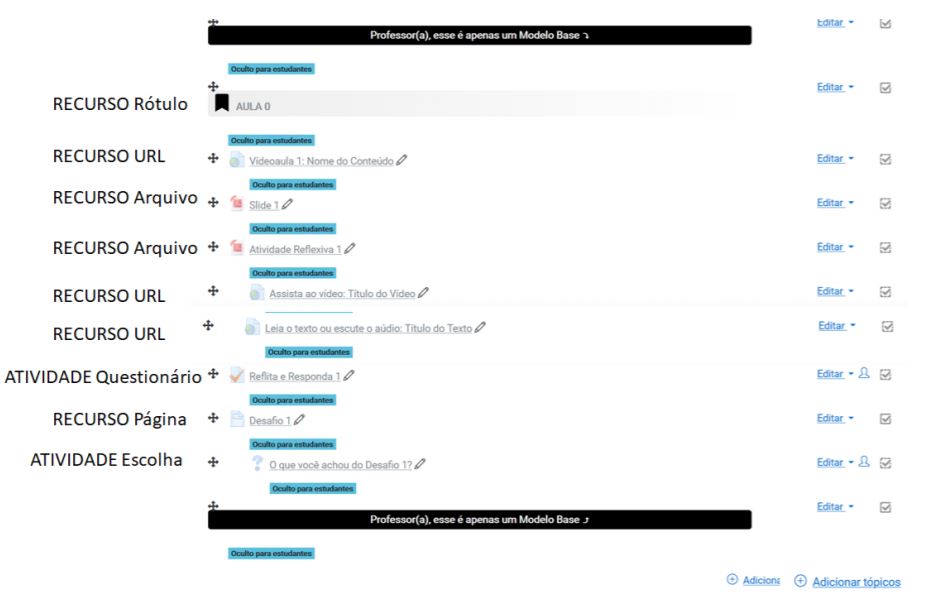
No Educa-PE, cada Curso foi editado utilizando apenas os RECURSOS de rótulo, URL, arquivo e página e as ATIVIDADES de questionário e escolha, os quais serão detalhados na seção 5 como serão atualizados.
Em cada componente curricular, há uma estrutura base para a Aula 1 com todos os itens invisíveis (oculto para estudante).
É recomendável antes de editar a Aula 1, duplicar e mover todos os itens para a Aula 2, e, assim sucessivamente. Ao concluir as edições, é necessário deixar a atividade visível para os estudantes.
4.4. Ferramentas de edição de Cursos
i) Lápis de edição rápida
Com o modo de edição previamente ativado, ao clicar no lápis, é possível fazer a edição rápida
do título de itens já criados.

Ao liberar o retângulo para edição, é só digitar o novo título e teclar

ii) Cruz de Movimentação

iii) Botão Editar
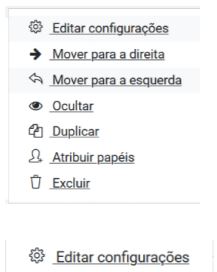
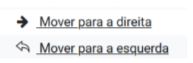 Move o item criado para direita ou para a esquerda.
 O ícone de olho aberto sempre torna visível o Recurso ou a Atividade, o mesmo se aplica ao
tópico no AVA.
O ícone de olho aberto sempre torna visível o Recurso ou a Atividade, o mesmo se aplica ao
tópico no AVA.
 Se algum item ou tópico estiver oculto para os estudantes, aparece o ícone com olho cortado.
Ao clicar nesse ícone o item se torna visível para os estudantes.
Se algum item ou tópico estiver oculto para os estudantes, aparece o ícone com olho cortado.
Ao clicar nesse ícone o item se torna visível para os estudantes.
 Duplica o item de forma que o item duplicado pode ser movido com a cruz de movimentação.
 A atribuições de papéis (estudante/professor) geralmente ocorrem por parte do admin do AVA.
 Permite excluir um item ou um tópico.
iv) Editor de texto
Uma Atividade ou Recurso, ao ser adicionado, apresenta um campo de editor de texto que permite digitar textos e formatar a fonte com negrito, itálico ou sublinhado, centralizado ou alinhar a direita/esquerda, identar, colocar marcadores com ou sem numeração, incluir ou retirar link, conforme os ícones acionados na seta para baixo.
É importante chamar atenção para os ícones que permitem gravar vídeos ou áudios para incluir
no item que está sendo editado, dos quais os mais utilizados são o ícone de inserir imagem ou
vídeo.

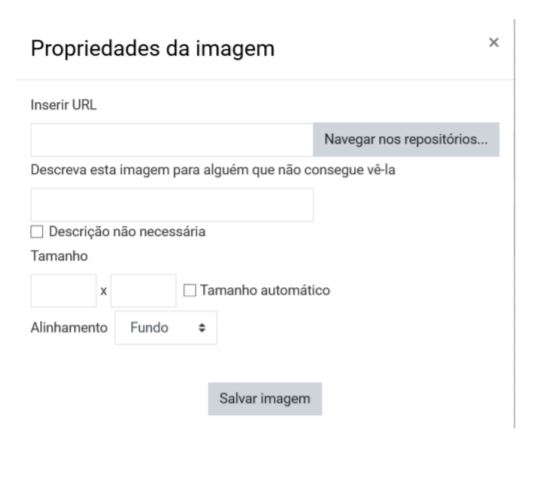
Ao clicar no ícone de inserir imagem, é possível colar uma URL ou carregar um arquivo de uma pasta no seu computador. É importante sempre indicar uma descrição para imagem. Por fim, o alinhamento e o tamanho da imagem também podem ser ajustados.
Nota: Marcar a caixa de seleção tamanho automático, pois garante que imagem inserida se adapte automaticamente ao tamanho da tela, seja de Computadores e/ou de Smartphones.
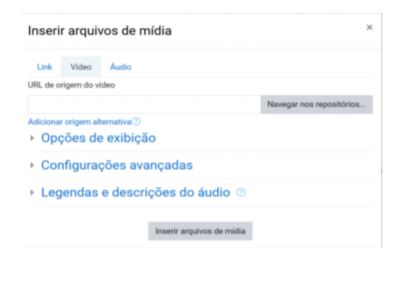
Do mesmo modo, ao clicar no ícone de inserir vídeo, é possível colar um link, por exemplo, do
Youtube, do Vimeo ou de qualquer outra plataforma de vídeos, ou mesmo carregar algum vídeo
de alguma pasta no computador. As opções de exibição tratam de tamanho, título e URL da
miniatura, enquanto as configurações avançadas permitem escolher o modo de exibição do
player do vídeo.
Nota: Como no Moodle há mais de uma
forma de inserir vídeos, é importante lembrar que se deixá-lo visível
diretamente no tópico do componente curricular, sem a necessidade de um clique
para acessá-lo, esse acesso ao vídeo não será contabilizado pelos relatórios do
Moodle, o que afetará nas possibilidades de obtenção de dados de acesso sobre
aquele recurso disponibilizado. Assim, recomendamos fortemente, a utilização do
Recurso URL no Moodle.
5. Atualizando Atividades ou Recursos
Os Cursos do Educa-PE foram criados com uma estrutura base a ser atualizada com o material elaborado para as aulas de cada componente curricular. À medida que as aulas forem sendo adicionadas, cada um dos itens pode ser duplicado, movido e tornar visível para os estudantes naquela aula correspondente.
Como já falado anteriormente, é recomendável antes de editar a Aula 1, duplicar e mover todos os itens para a Aula 2, e, assim sucessivamente. Ao concluir as edições, é necessário deixar a atividade visível para os estudantes.
Nota: Para qualquer item que for atualizado é importante verificar na edição da Conclusão de atividades no curso se está ativa com a opção mostrar atividade como concluída quando as condições forem satisfeitas e marcar a caixa de seleção o estudante deve visualizar esta atividade para concluí-la. Embora todos os itens de Recursos e Atividades criados para o modelo da Aula 1 já estão programados para essa finalidade.
5.1. Rótulo
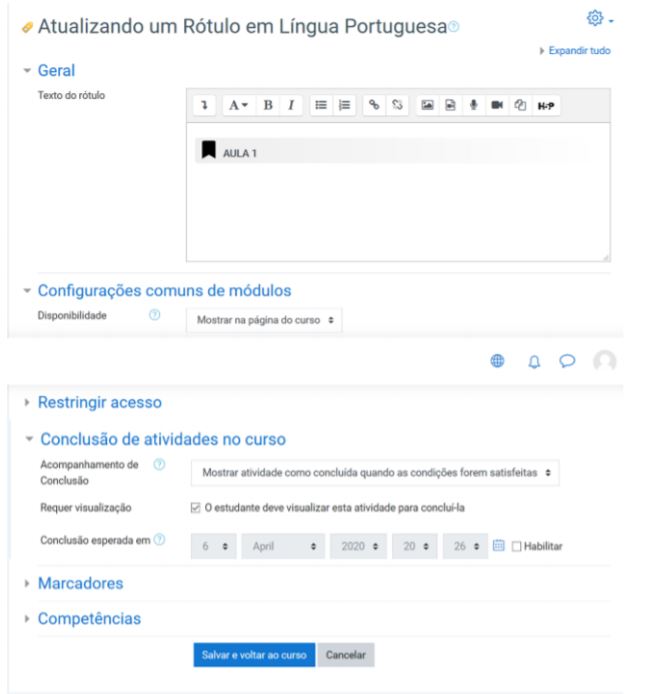
O módulo Rótulo permite que texto e imagens possam ser inseridos no meio dos links de
atividades na seção de um tópico do Curso.

Para a Aula 1 não será necessária nenhuma edição, porém para as aulas seguintes é preciso clicar no botão Editar e, na sequência, duplicar esse item. Após duplicar, clicar no botão Editar na opção Editar configurações para, assim, alterar o número da aula. Feito isso, é possível clicar na cruz de movimentação e descer para a posição correspondente à próxima aula.
5.2. URL
O módulo URL permite que um professor forneça um link web como um recurso do Curso. Qualquer mídia que esteja livremente disponível on-line, como documentos ou imagens, pode ser vinculada.

De acordo com o material das aulas preparado para cada componente curricular, a estrutura mínima de cada aula dispõe de pelo menos três recursos que precisam ter a URL atualizado. Caso seja necessário, pode clicar no ícone do lápis para incluir o nome do conteúdo da aula ou título do vídeo ou texto, caso tenha. Entretanto, como é preciso atualizar o link das URL para cada item tem que clicar no botão Editar, depois em Editar configurações, e, atualizar os campos NOME e URL externa, em aparência deve manter a opção incorporar, e, em Conclusão da atividades no curso deve ser marcado para que o estudante visualize esta atividade para concluí-la.
As outras URL’s seguem o mesmo padrão,
apenas foram movidas para a direita com o intuito de melhorar a organização,
conforme a ferramentas de edição que permitem mover para direita como abordado
na seção 4.4.
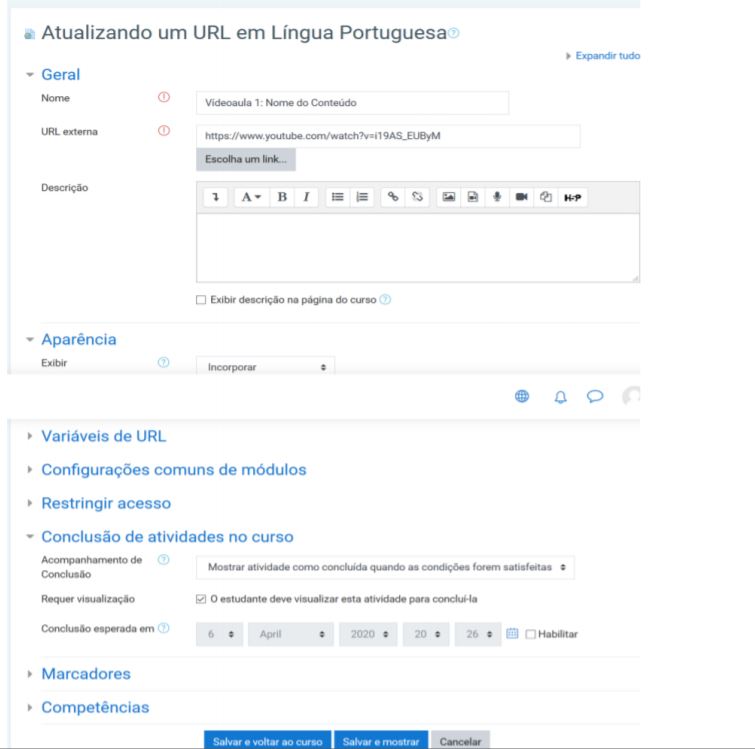
Nota: ao fazer a adição da URL do vídeo ou de qualquer outro link dessa forma, o AVA vai registrar a informação que o estudante assistiu ao vídeo quando o recurso for clicado.
5.3. Arquivo
O módulo Arquivo permite que um professor forneça um arquivo como um recurso do Curso. Sempre que possível, o arquivo será exibido na interface do Curso, caso contrário, os estudantes serão levados a fazer o download.

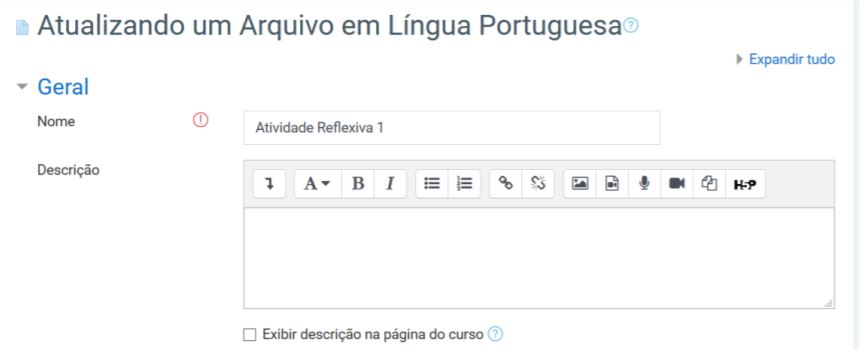
De acordo com o material das aulas, preparado para cada componente curricular, a estrutura
mínima de cada aula dispõe de pelo menos dois Recursos do tipo Arquivo que precisam
atualizados. Para atualização,
clicar no botão Editar, depois Editar configurações e, por fim, fazer atualização conforme os
itens a seguir.
Clicar na imagem em forma de seta azul.
Clicar no botão [Browse…] e selecionar um arquivo
.pdf do seu computador. Depois clique no botão [Enviar este arquivo]. Nota: é recomendável que os arquivos
postados no AVA Educa-PE sejam convertidos em PDF, se possível, para facilitar
o acesso dos estudantes a esses materiais a partir de Computadores e/ou de
Smartphones. 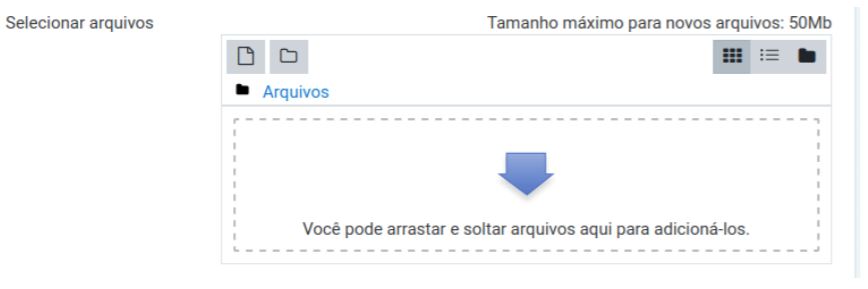
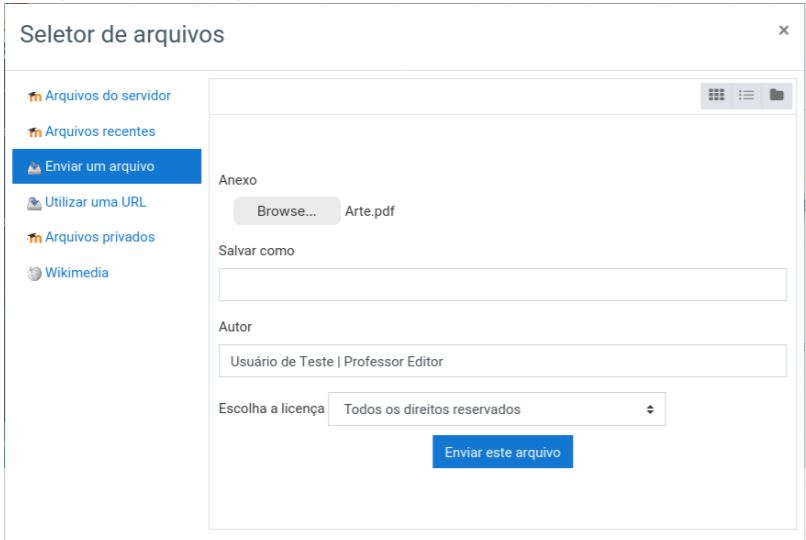
Onde estava a imagem em forma de seta azul, aparece agora o arquivo enviado.
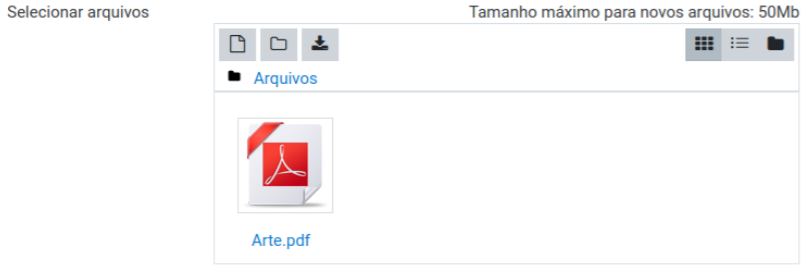
Caso exista um arquivo e seja necessário
alterar para outro arquivo, é só adicionar o novo arquivo seguindo os passos
anteriores, então aparecerá os dois arquivos adicionados. Então é necessário indicar qual dos
arquivos deve ser exibido, o arquivo destacado em negrito é que será exibido,
para alterar basta clicar no outro arquivo, e, na tela que aparece, clicar no
botão definir como arquivo principal.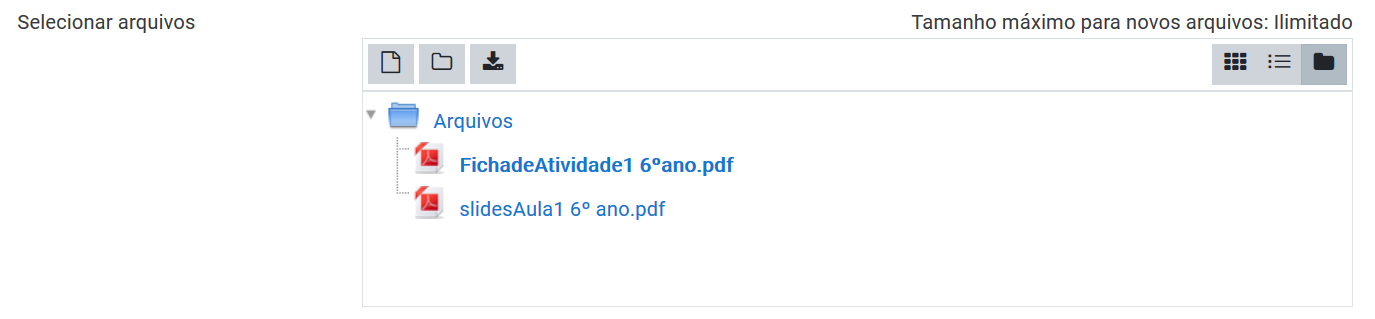
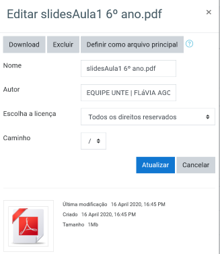
Dessa forma, o outro arquivo carregado é que será exibido quanto este item for clicado pelo estudante.
As demais seções não necessita alteração, porém é importante verificar se a seção Conclusão de atividades no curso encontra-se desta forma abaixo:

Clicar no botão [Salvar e voltar ao curso].

Na página do curso, será exibido o link do arquivo em .pdf.
5.4. Página
O módulo Página permite que um professor crie um recurso de página da web utilizando o editor de texto. Uma página pode exibir texto, imagens, som, vídeo, links da web e código incorporado, como mapas do Google.
De acordo com o material das aulas preparado para cada componente curricular, a estrutura
mínima de cada aula dispõe de pelo menos dois Recursos do tipo Página que precisa ser
atualizado. Clicar no botão Editar, ir em Editar configurações e atualizar conforme os itens a
seguir.
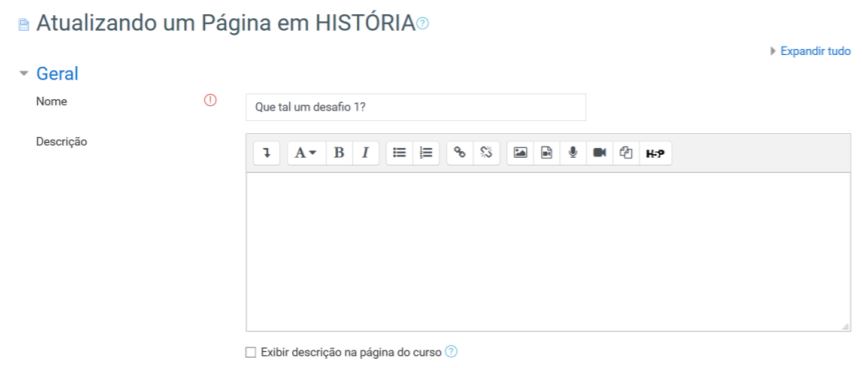
Siga para a seção conteúdo.
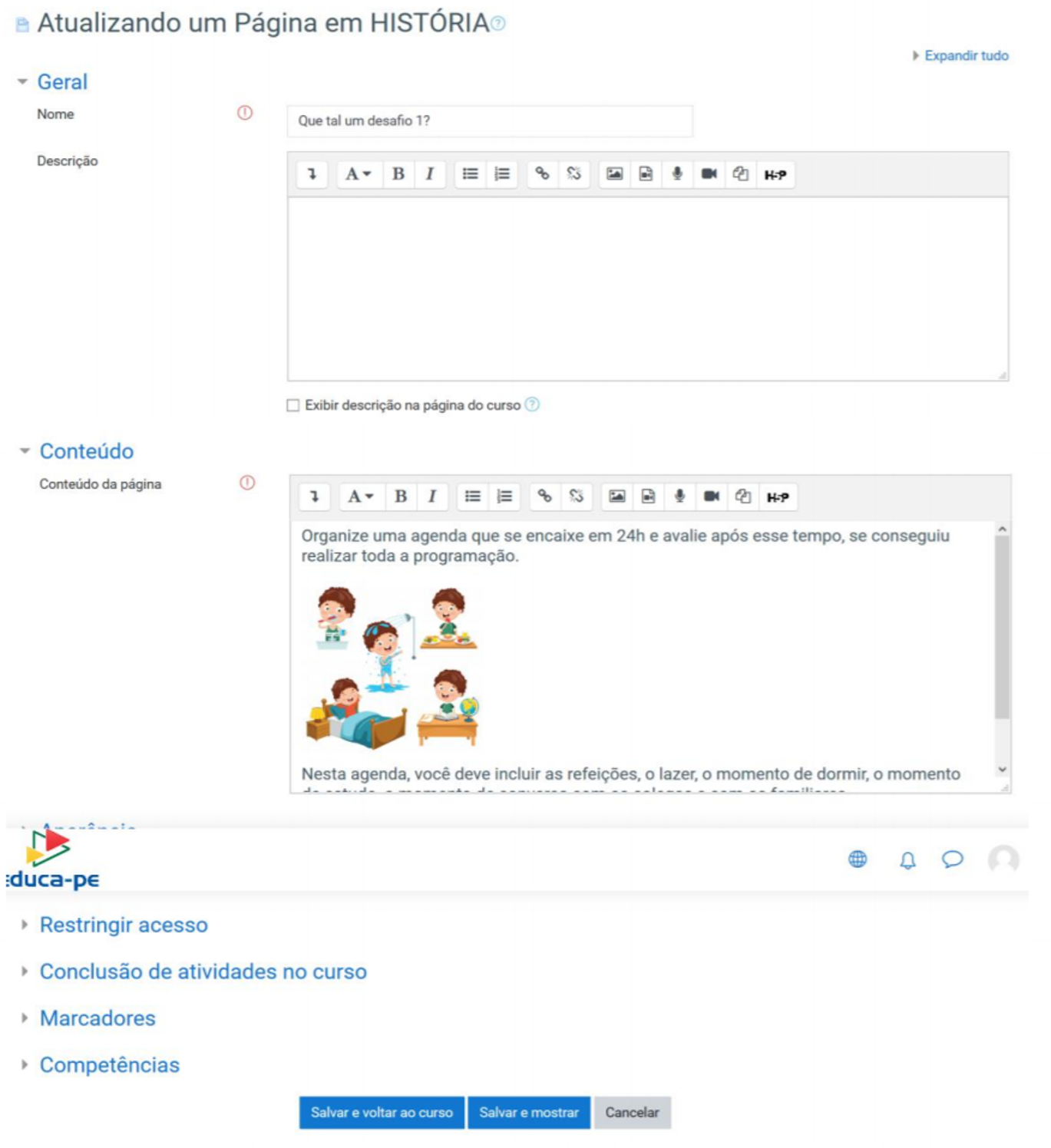
Na página do Curso, será exibido o link para a página com o desafio.
5.5. Escolha (Enquete)
O módulo Escolha funciona como enquete e permite ao professor fazer uma pergunta e especificar opções de múltipla escolha. Resultados da escolha podem ser publicados em formato de tabela ou em formato de gráfico.

De acordo com o material das aulas preparado para cada componente curricular, a estrutura
mínima de cada aula dispõe de uma Atividade do tipo Escolha que precisa atualizar o número
da aula correspondente. É possível clicar no ícone do lápis para incluir o número da aula
correspondente ou acessar o botão Editar, na opção Editar configurações e atualizar conforme
os itens a seguir.

5.6. Questionário
O módulo Questionário permite criar e configurar questionários com questões de vários tipos, incluindo múltipla escolha, verdadeiro ou falso, correspondência, resposta curta, entre outras.

Nota: Antes de iniciar a edição da atividade questionário, é importante duplicar e mover para a Aula seguinte.
De acordo com o material das aulas preparado para cada componente curricular, a estrutura base de cada aula dispõe de um questionário que precisa atualizar o número da aula correspondente bem como cadastrar as questões. Clicar no botão Editar, na opção Editar configurações e atualizar conforme os itens a seguir.
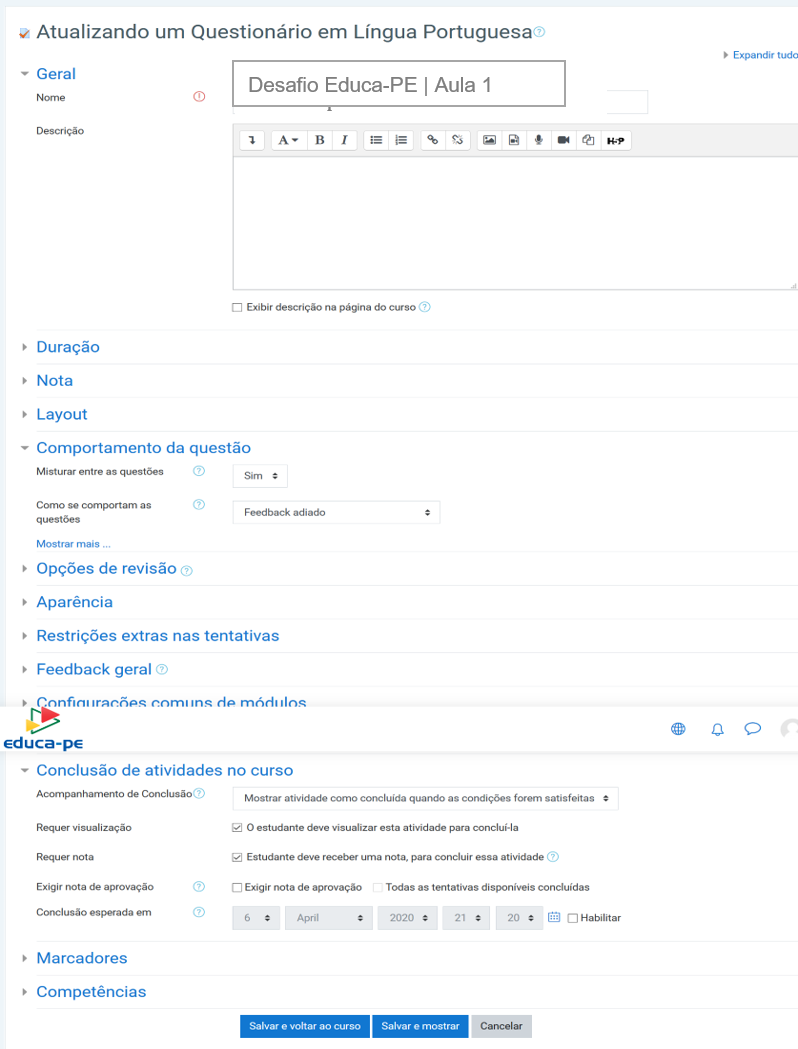
É
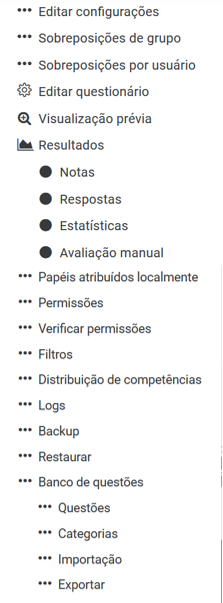
necessário clicar no nome do questionário para ir para a tela com o ícone da
engrenagem  ,
que tem a opção de editar o questionário ou, se estiver na tela de edição,
clicar no botão [Salvar e mostrar]. Esse tipo de atividade requer a inclusão de
novas questões ou de questões de um banco de questões.
,
que tem a opção de editar o questionário ou, se estiver na tela de edição,
clicar no botão [Salvar e mostrar]. Esse tipo de atividade requer a inclusão de
novas questões ou de questões de um banco de questões.
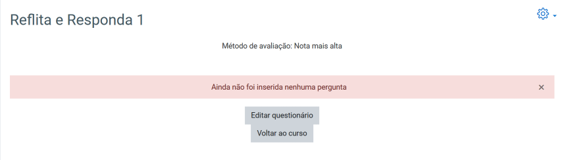
Se ainda não tiver nenhuma questão inserida, é só clicar no botão [Editar Questionário]. Caso já tenha questões e precise adicionar mais outra questão, ao clicar no botão da engrenagem, escolher no menu de opções, [Editar Questionário].
a) Adicionar uma nova questão
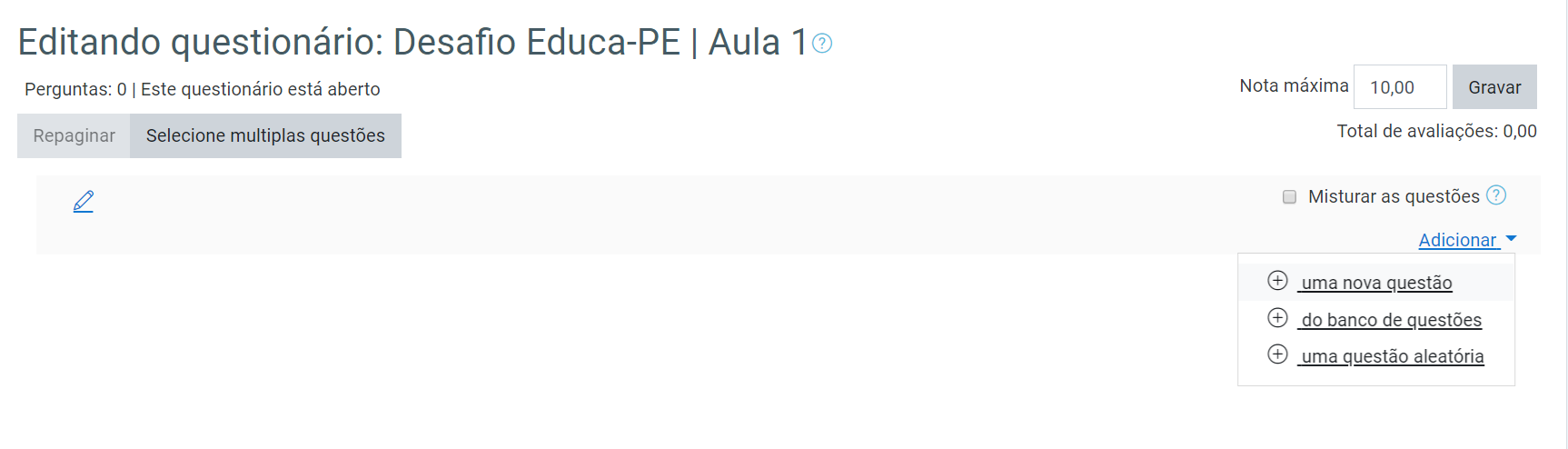
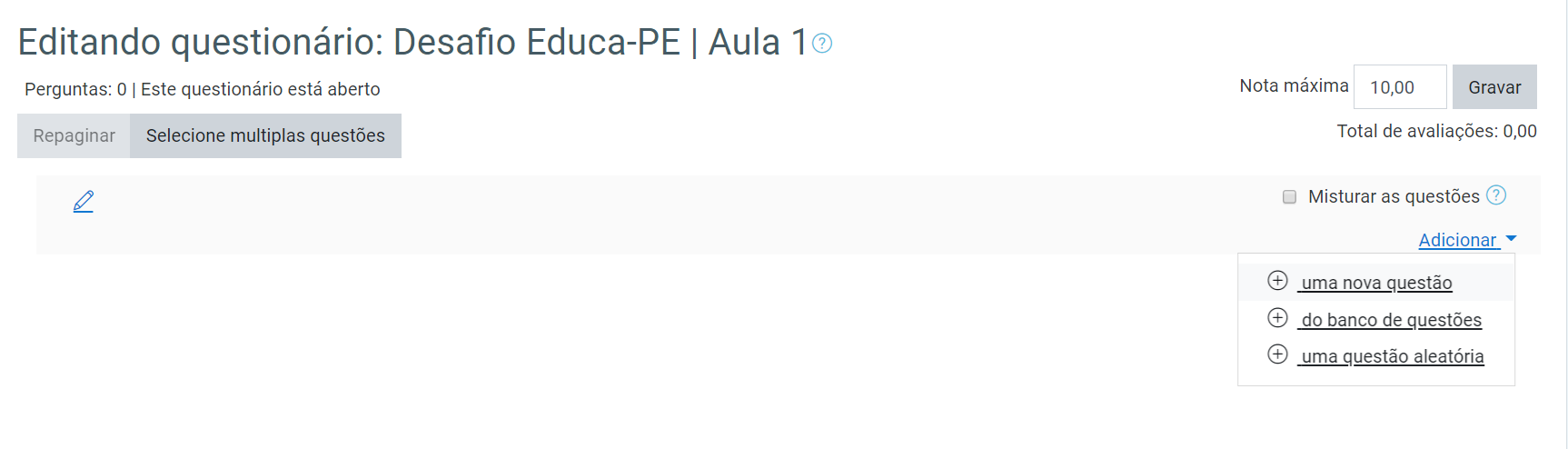
Marcar a opção Misturar questões e clicar em adicionar, em seguida escolher uma nova questão.
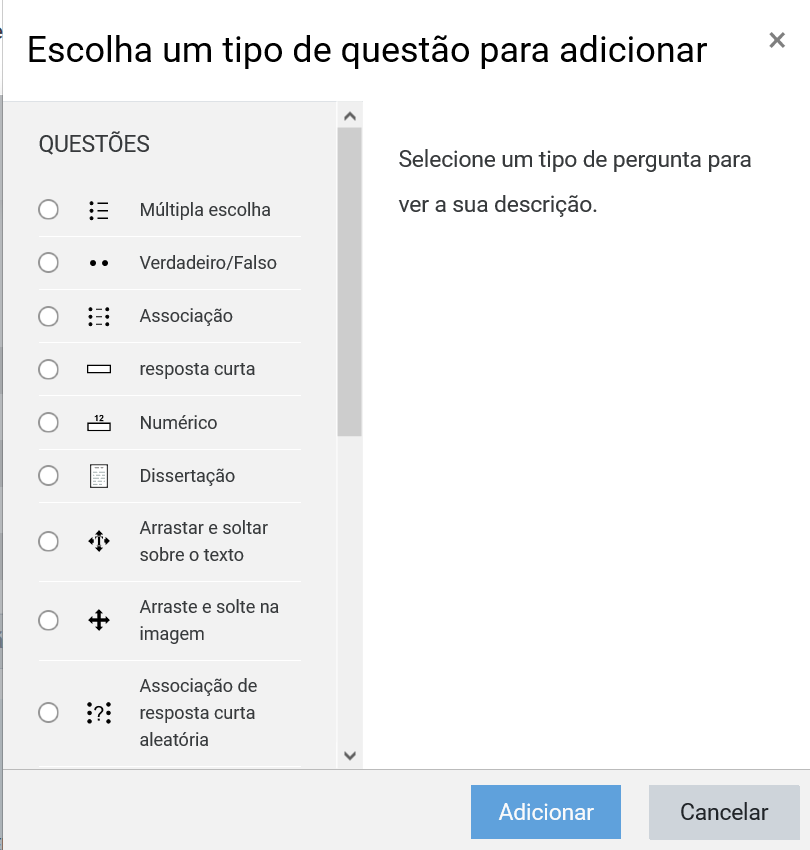
É necessário escolher o tipo de questão que será cadastrada, clicar no botão adicionar, e seguir com o cadastro do enunciado no campo texto da questão e as alternativas de resposta nos retângulos destinados a cada uma das escolhas, inclusive também é possível cadastrar feedback em caso de acerto e em caso de erro.
O campo relacionado à categoria não deve ser alterado, agora o nome da questão deve sempre fazer menção ao nome do conteúdo da aula, ao invés de apenas indicar uma numeração, pois dando o nome do conteúdo facilita a localização da questão no banco de questões, caso haja necessidade de utilizá-la novamente em um outro questionário de revisão, por exemplo.
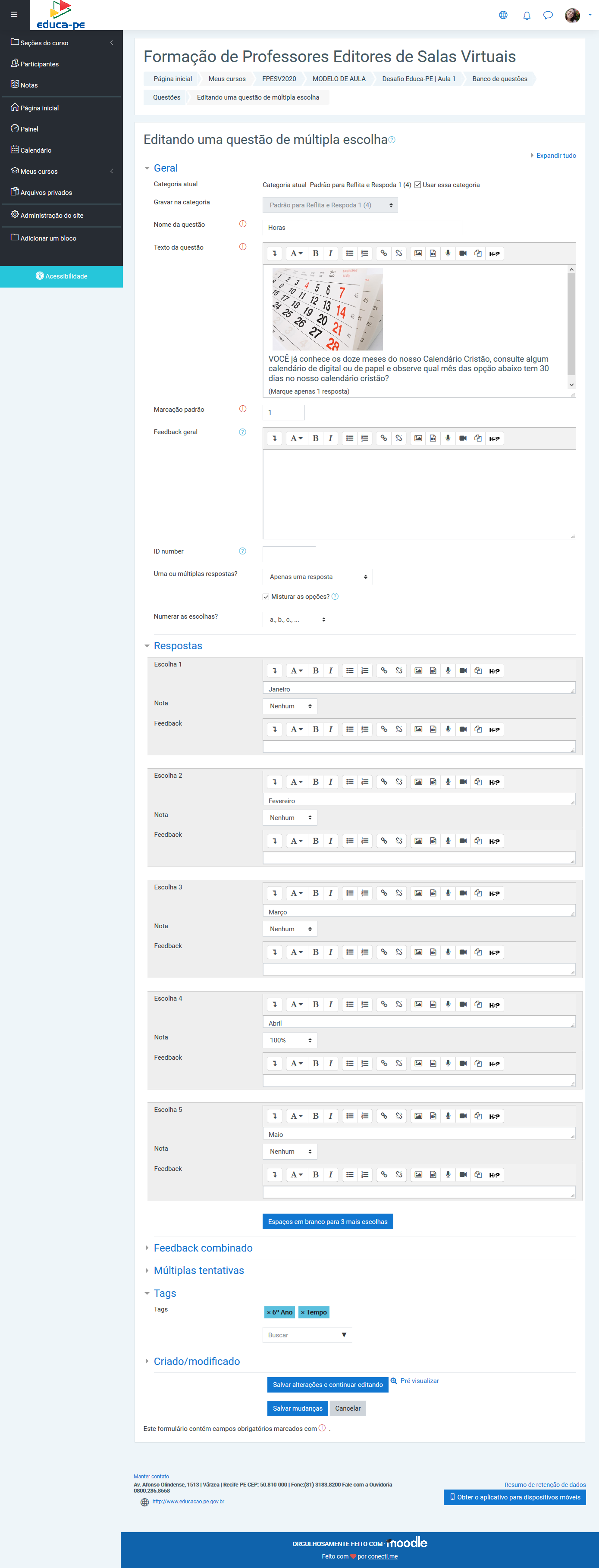
Outro campo importante que deve ser preenchido é de Tags (marcadores) das questões, pois as tags é um outro facilitador para localizar a questão no banco de questões, caso haja necessidade de utilizá-la novamente em um outro questionário de revisão, por exemplo.
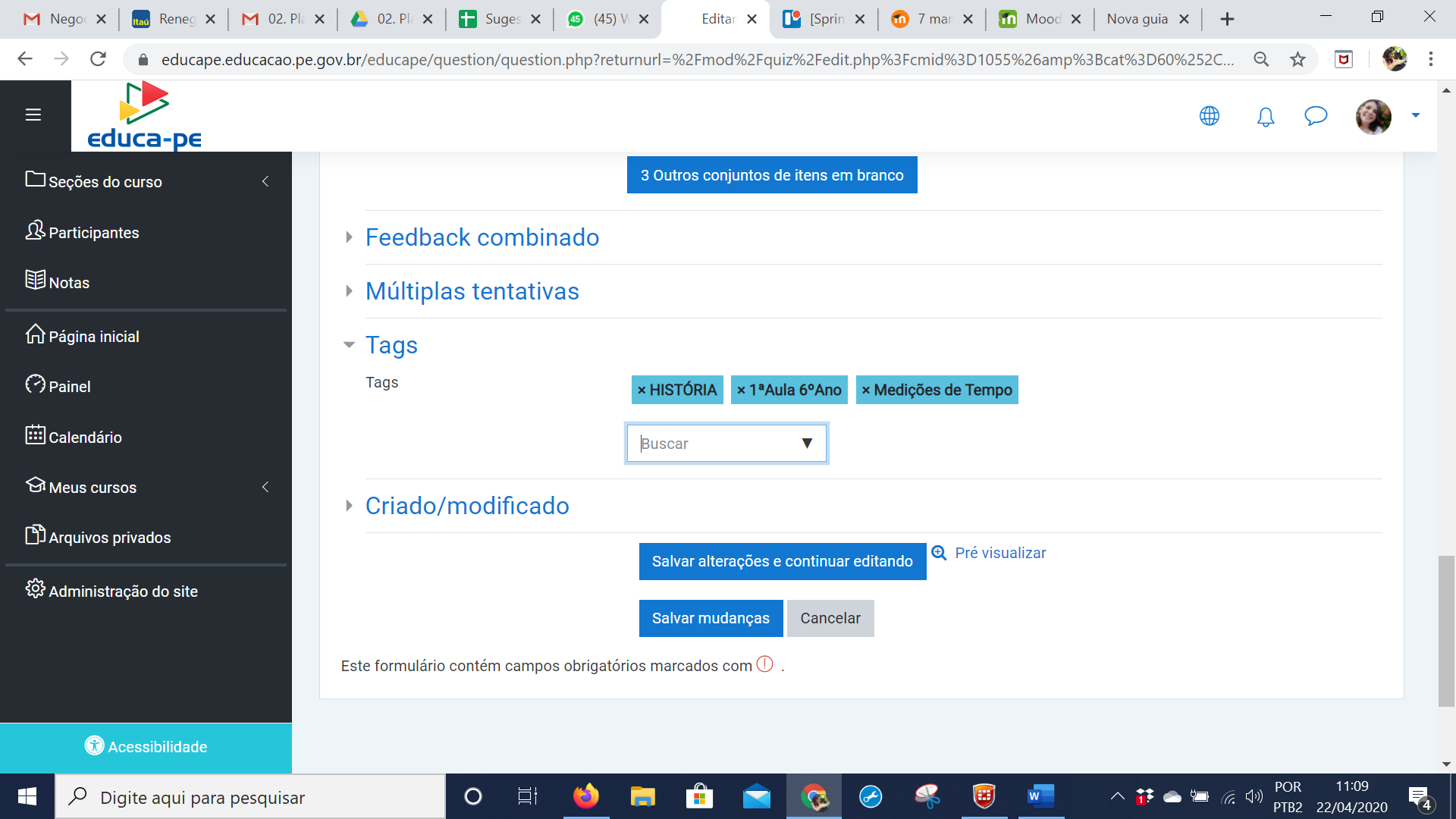
Para cadastro das tags é importante que seja indicado pelo menos três, sendo o destaque para:
- COMPONNTE CURRICULAR
NÚMERO DA AULA DA SÉRIE/ANO
NOME DO CONTEÚDO
No caso do exemplo ilustrado, temos como tags: História, 1ªAula 6ºAno e Medições do Tempo. E, após isso para concluir o cadastro/edição da questão clicar no botão [Salvar Mudanças].
O lápis de edição rápida permite alterar a pontuação atribuída de cada questão.
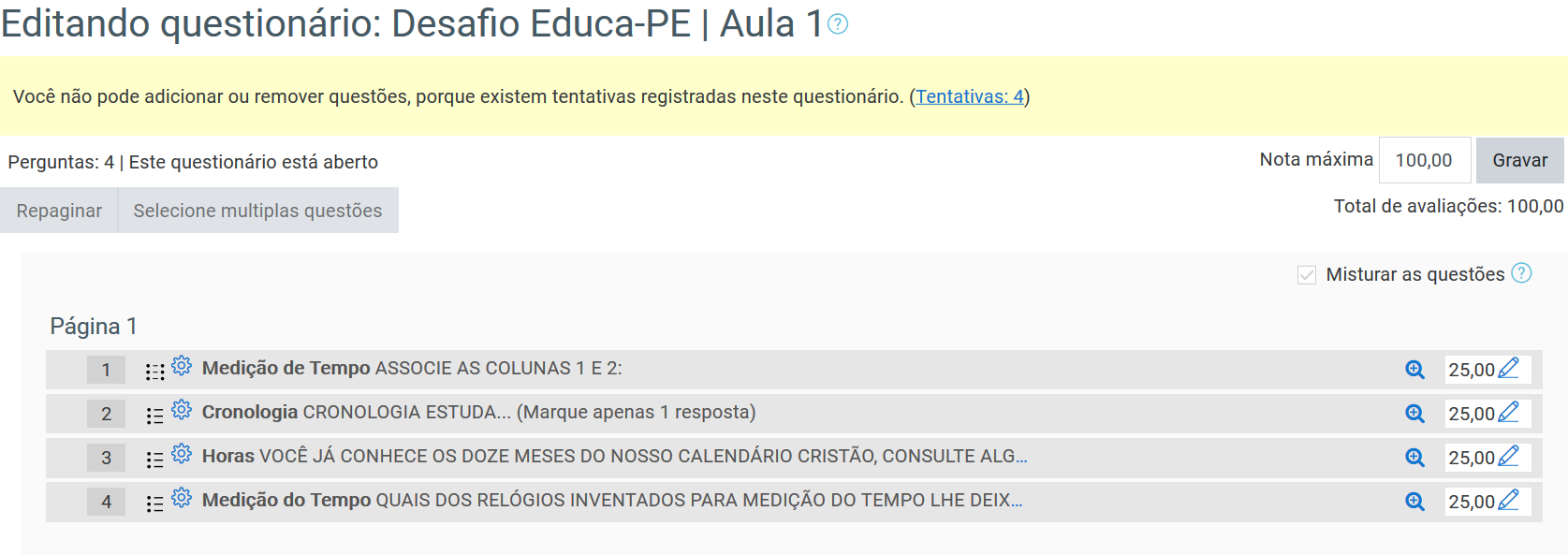
Nota: A atividade questionário só deve
ficar visível para os estudantes após o cadastro de todas as questões, pois
após serem liberadas para fica visíveis qualquer estudante poderá tentar
responder, e, havendo tentativas de resposta (ver a mensagem destacada na faixa
amarela), impossibilita adicionar ou remver questões do respectivo
questionário, sendo permitido apenas editar, a partir do ícone da
engrenagem  ,
cada questão já cadastrada.
,
cada questão já cadastrada.
b) Adicionar do banco de questões
As questões cadastradas alimentam o banco de questões, de forma que ao clicar em adicionar, em seguida escolher do banco de questões.
Nota: É importante sempre deixar selecionada a caixa de seleção Misturar questões.
Caso existam questões cadastradas no banco de questões, ao clicar na opção Questões, é preciso selecionar a categoria em que as questões foram cadastradas anteriormente.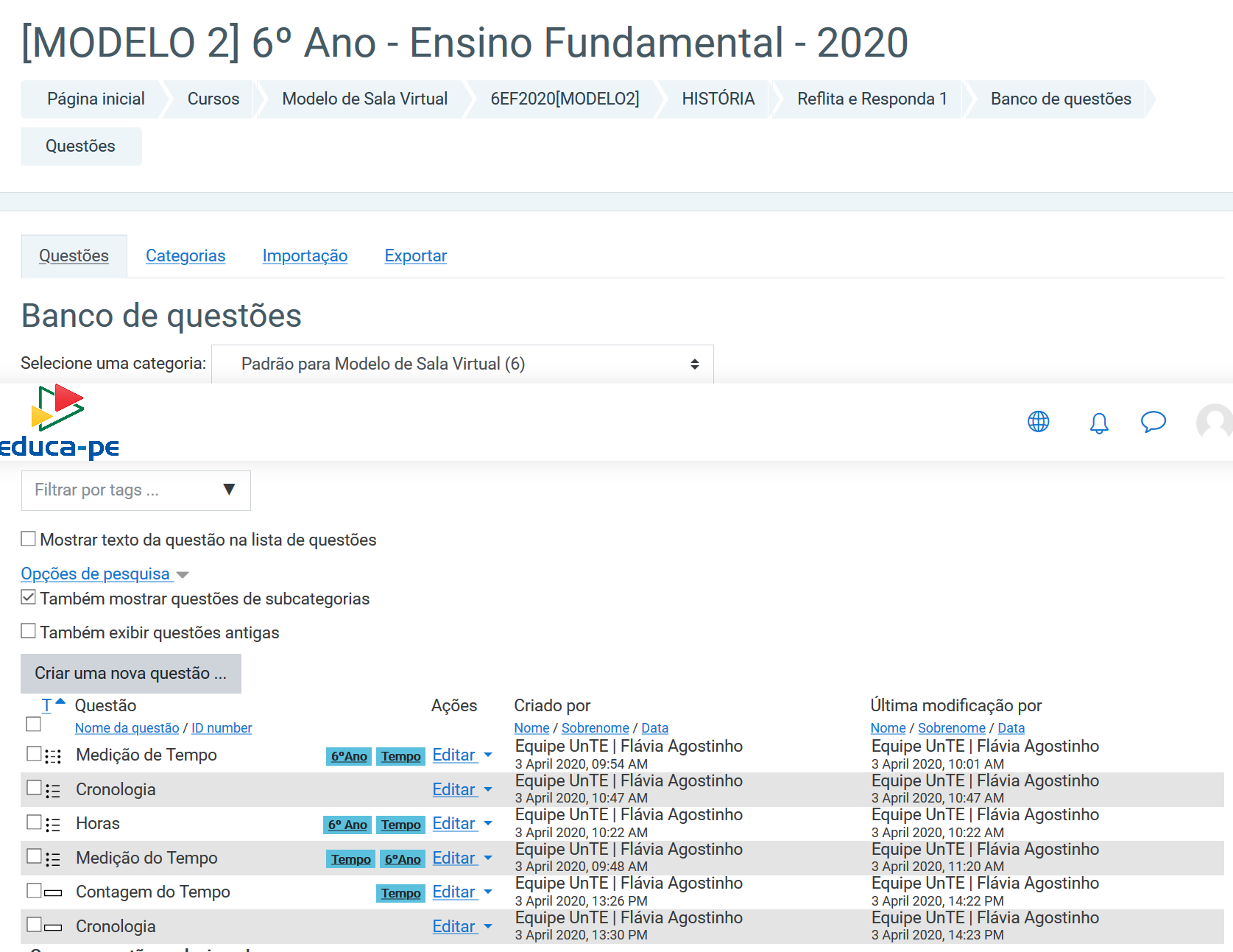
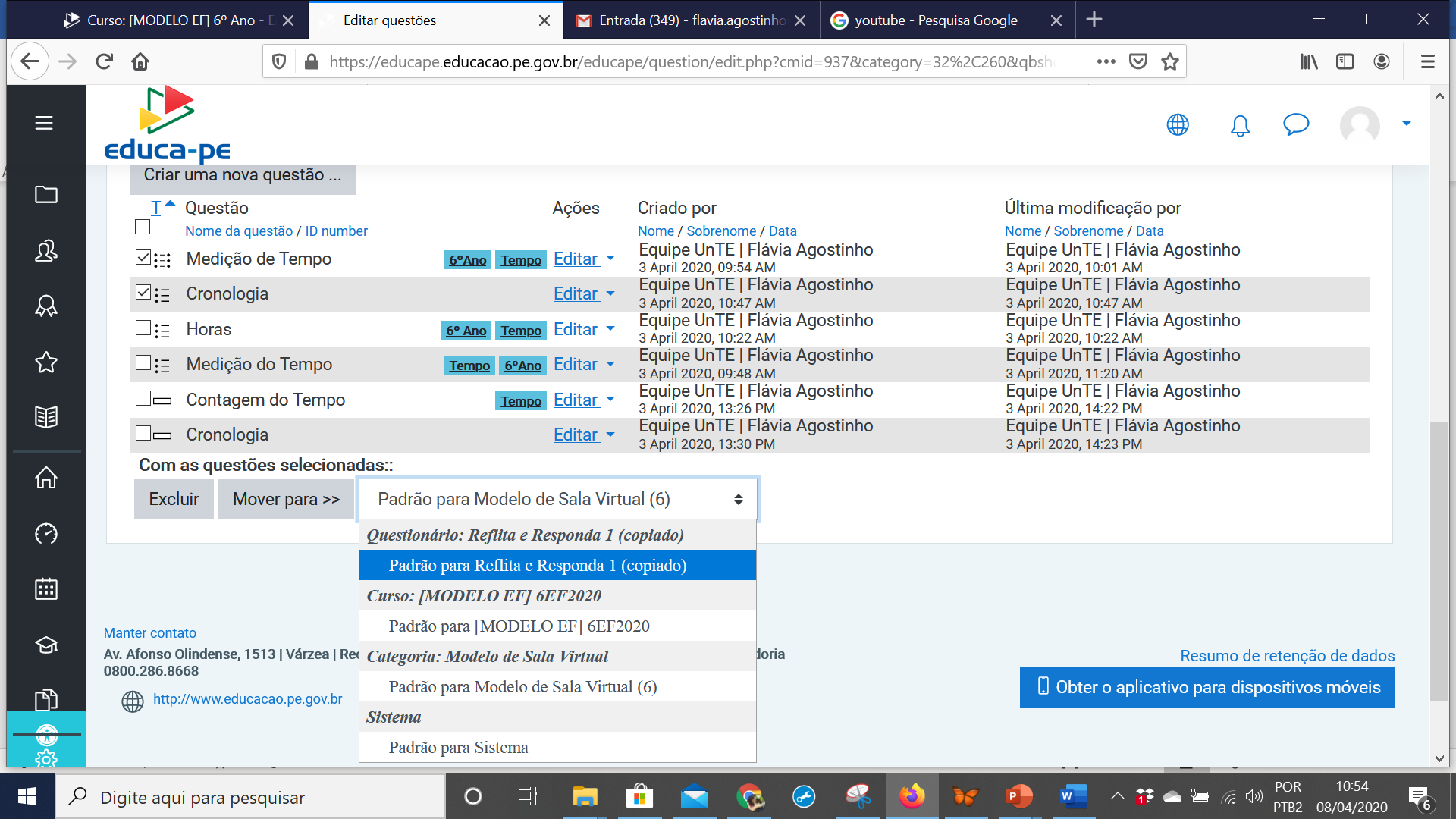
Por fim, escolher as questões que se quer ao marcar as caixas de seleção das questões correspondentes, e, clicar no botão [Mover para >>>] e escolher o nome do questionário que está sendo editado, por exemplo, na tela abaixo as duas questões selecionadas serão movidas para o questionário Reflita e Responda 1.
6. Download do Guia
Para fazer download do Guia do Usuário, clique aqui.