Guia de Edição de Curso
4. Por dentro do Curso (Sala Virtual)
4.4. Ferramentas de edição de Cursos
i) Lápis de edição rápida
Com o modo de edição previamente ativado, ao clicar no lápis, é possível fazer a edição rápida
do título de itens já criados.

Ao liberar o retângulo para edição, é só digitar o novo título e teclar

ii) Cruz de Movimentação

iii) Botão Editar
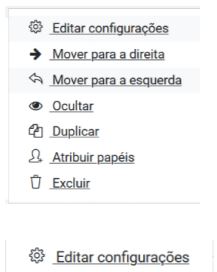
 Move o item criado para direita ou para a esquerda.
 O ícone de olho aberto sempre torna visível o Recurso ou a Atividade, o mesmo se aplica ao
tópico no AVA.
O ícone de olho aberto sempre torna visível o Recurso ou a Atividade, o mesmo se aplica ao
tópico no AVA.
 Se algum item ou tópico estiver oculto para os estudantes, aparece o ícone com olho cortado.
Ao clicar nesse ícone o item se torna visível para os estudantes.
Se algum item ou tópico estiver oculto para os estudantes, aparece o ícone com olho cortado.
Ao clicar nesse ícone o item se torna visível para os estudantes.
 Duplica o item de forma que o item duplicado pode ser movido com a cruz de movimentação.
 A atribuições de papéis (estudante/professor) geralmente ocorrem por parte do admin do AVA.
 Permite excluir um item ou um tópico.
iv) Editor de texto
Uma Atividade ou Recurso, ao ser adicionado, apresenta um campo de editor de texto que permite digitar textos e formatar a fonte com negrito, itálico ou sublinhado, centralizado ou alinhar a direita/esquerda, identar, colocar marcadores com ou sem numeração, incluir ou retirar link, conforme os ícones acionados na seta para baixo.
É importante chamar atenção para os ícones que permitem gravar vídeos ou áudios para incluir
no item que está sendo editado, dos quais os mais utilizados são o ícone de inserir imagem ou
vídeo.

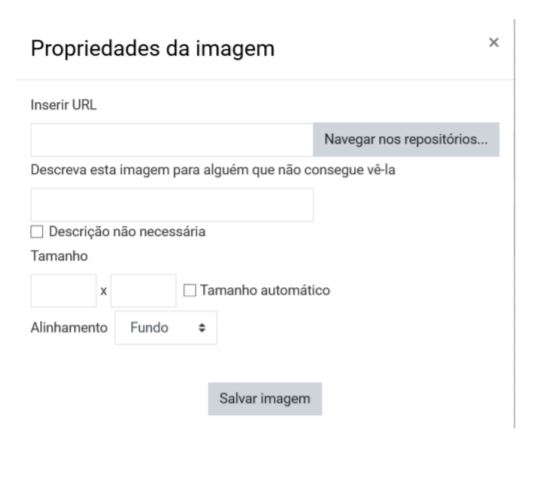
Ao clicar no ícone de inserir imagem, é possível colar uma URL ou carregar um arquivo de uma pasta no seu computador. É importante sempre indicar uma descrição para imagem. Por fim, o alinhamento e o tamanho da imagem também podem ser ajustados.
Nota: Marcar a caixa de seleção tamanho automático, pois garante que imagem inserida se adapte automaticamente ao tamanho da tela, seja de Computadores e/ou de Smartphones.
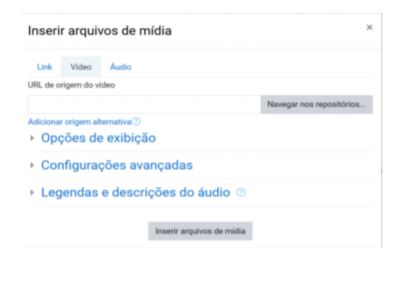
Do mesmo modo, ao clicar no ícone de inserir vídeo, é possível colar um link, por exemplo, do
Youtube, do Vimeo ou de qualquer outra plataforma de vídeos, ou mesmo carregar algum vídeo
de alguma pasta no computador. As opções de exibição tratam de tamanho, título e URL da
miniatura, enquanto as configurações avançadas permitem escolher o modo de exibição do
player do vídeo.
Nota: Como no Moodle há mais de uma
forma de inserir vídeos, é importante lembrar que se deixá-lo visível
diretamente no tópico do componente curricular, sem a necessidade de um clique
para acessá-lo, esse acesso ao vídeo não será contabilizado pelos relatórios do
Moodle, o que afetará nas possibilidades de obtenção de dados de acesso sobre
aquele recurso disponibilizado. Assim, recomendamos fortemente, a utilização do
Recurso URL no Moodle.